상태 및 로그 확인
|
파일 이름이 완전하게 표시되지 않을 수 있습니다. 인쇄된 응용 프로그램 이름이 파일 이름에 추가될 수 있습니다. |
인쇄 문서의 현재 상태 확인
현재 인쇄 중이거나 인쇄 대기 중인 문서 목록이 표시됩니다.
 [시스템 상황/취소]
[취소]를 클릭하여 문서 작업을 삭제할 수 있습니다.
|
부서 ID 관리 설정에 관계없이 현재 인쇄 중이거나 인쇄 대기 중인 모든 인쇄 문서가 나열됩니다. 일반 사용자 모드로 로그인할 때 사용자 이름을 입력한 경우 인쇄한 문서에만 사용자 이름이 표시됩니다. 일시 중지된 문서 및 보안 문서에서 [접수번호]를 클릭하여 세부 정보를 표시합니다. 사용자 이름 및 인쇄된 문서의 페이지 카운트를 확인할 수 있습니다. |
수신된 문서의 현재 상태 확인
수신된 팩스 및 i-Fax 문서의 로그를 확인할 수 있습니다. 또한 수신된 팩스 및 i-Fax 문서에 대해 [삭제]를 클릭하여 문서를 삭제할 수도 있습니다.
 |
수신된 팩스 및 i-Fax 문서에 대해 다음 작업을 수행하려면 시스템 관리자 모드로 로그온하여 <팩스 미리보기 사용>을 <설정>으로 설정해야 합니다. 수신된 모든 문서를 인쇄하려면 [모두 인쇄]를 클릭합니다. 인쇄 대기 중인 문서를 인쇄하려면 [인쇄]를 클릭합니다. 인쇄 대기 중인 문서의 상세 정보 및 미리 보기를 표시하려면 [접수번호]를 클릭합니다. |
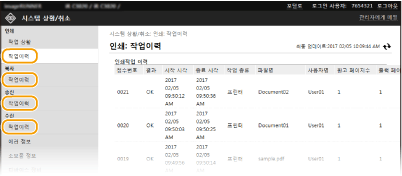
문서 내역 확인
인쇄, 복사, 팩스/이메일 전송(TX) 또는 팩스 수신(RX) 내역이 표시됩니다.
전송하지 못한 문서의 정보 확인
전송하지 못한 문서의 정보가 표시됩니다.
|
시스템 관리자 모드에서 로그온한 경우, [삭제]를 클릭하여 전송에 실패한 문서를 삭제할 수 있습니다. 시스템 관리자 모드에서 로그온한 경우, [접수번호]를 클릭하여 전송에 실패한 문서의 상세 정보 또는 미리 보기를 표시할 수 있습니다. |
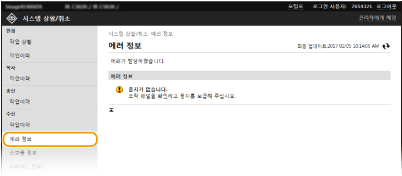
에러 정보 확인
에러가 발생한 경우 포털 페이지(메인 페이지)에서 [에러 정보] 아래 표시된 메시지를 클릭하면 이 페이지가 표시됩니다. 리모트 UI 화면
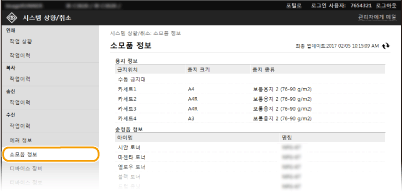
소모품 확인
용지 공급원의 용지 크기와 용지 종류, 토너 카트리지 모델 번호 등이 표시됩니다. 이 페이지를 표시하려면 포털 페이지(메인 페이지)에서 [소모품 상세]를 클릭할 수도 있습니다(리모트 UI 화면).
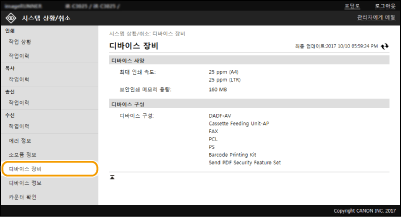
장치 사양 확인
최대 인쇄 속도 및 기기 기능이 표시됩니다.
시스템 관리자 정보 확인
기기 및 시스템 관리자에 대한 정보가 표시됩니다. 여기에 표시되는 기기 이름 및 기타 시스템 관리자 정보는 [설정/등록] 페이지의 [사용자 관리] 또는 [디바이스 관리]의 설정과 일치합니다.

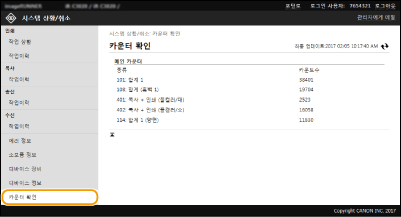
총 인쇄 카운터 확인
복사, 인쇄 및 팩스 기능으로 인쇄된 총 페이지 수가 표시됩니다.