
Основни операции в Windows
|
В зависимост от използвания от вас компютър операцията може да се различава. |
Показване на папката на принтера
Windows 7/Server 2008 R2
[Start] изберете [Devices and Printers].
[Start]
изберете [Devices and Printers].Windows Server 2012
Щракнете с десния бутон в долния ляв ъгъл на екрана изберете [Control Panel] [View devices and printers].
Щракнете с десния бутон в долния ляв ъгъл на екрана
изберете [Control Panel] [View devices and printers].Windows 8.1/Server 2012 R2
Щракнете с десния бутон върху [Start] изберете [Control Panel] [View devices and printers].
Щракнете с десния бутон върху [Start]
изберете [Control Panel] [View devices and printers].Windows 10
[ ] изберете [Система на Windows] [Control Panel] [Hardware and Sound] [Devices and Printers].
[
] изберете [Система на Windows] [Control Panel] [Hardware and Sound] [Devices and Printers].Windows Server 2008
[Start] изберете [Control Panel] щракнете двукратно върху [Printers].
[Start]
изберете [Control Panel] щракнете двукратно върху [Printers].Windows Server 2016
Щракнете с десния бутон върху [] изберете [Control Panel] [Хардуер] [Devices and Printers].
Щракнете с десния бутон върху [
] изберете [Control Panel] [Хардуер] [Devices and Printers].Показване на споделени принтери в сървъра за печат
1
Отворете Windows Explorer.
Windows 7/Server 2008
[Start] изберете [All Programs] (или [Programs]) [Принадлежности] [Windows Explorer].
[Start]
изберете [All Programs] (или [Programs]) [Принадлежности] [Windows Explorer].Windows Server 2012
Щракнете с десния бутон в долния ляв ъгъл на екрана изберете [Файлов мениджър].
Щракнете с десния бутон в долния ляв ъгъл на екрана
изберете [Файлов мениджър].Windows 8,1/Server 2012 R2
Щракнете с десния бутон върху [Start] изберете [Файлов мениджър].
изберете [Файлов мениджър].Windows 10/Server 2016
Щракнете с десния бутон върху [] изберете [File Explorer]
Щракнете с десния бутон върху [
] изберете [File Explorer]2
Изберете [Network] или [My Network Places] и щракнете двукратно върху компютъра, зададен като сървър за печат.
За да видите компютрите в мрежата, може да се наложи да активирате откриването в мрежа или да претърсите мрежата за компютри.
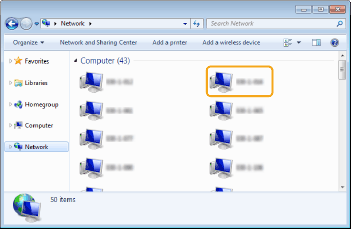
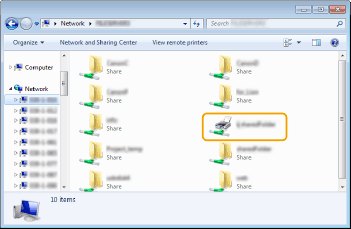
Показва се споделеният принтер.
 n
nПроверка на LPR/RAW порта на принтера
1
Отворете папката на принтера. Показване на папката на принтера
2
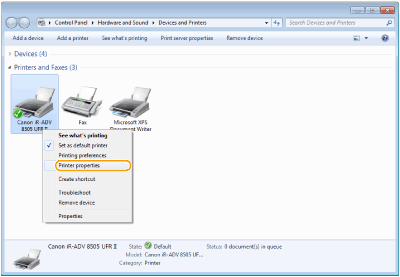
Щракнете с десния бутон върху иконата на машината и щракнете върху [Printer properties] (или [Properties]).
3
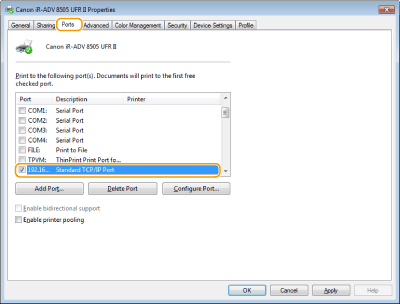
Проверете настройките на порта.
Щракнете върху раздела [Ports].
Проверете дали за принтера е избран правилният порт.
Когато печатате от приложението Windows Store
Windows Server 2012
Покажете лентата с препратки в дясната част на екрана Докоснете или щракнете върху [Devices] Драйверът, който използвате [Print].
Покажете лентата с препратки в дясната част на екрана
Докоснете или щракнете върху [Devices] Драйверът, който използвате [Print].Windows 8.1/Server 2012 R2
Покажете лентата с препратки в дясната част на екрана Докоснете или щракнете върху [Devices] [Print] Драйверът, който използвате [Print].
Покажете лентата с препратки в дясната част на екрана
Докоснете или щракнете върху [Devices] [Print] Драйверът, който използвате [Print].Windows 10
Докоснете или щракнете върху [Print] в приложението Драйверът, който използвате [Print].
Докоснете или щракнете върху [Print] в приложението
Драйверът, който използвате [Print]. |
Ако отпечатвате чрез този метод, ще имате достъп само до ограничен брой настройки за отпечатване. Ако се показва съобщението [The printer requires your attention. Go to the desktop to take care of it.], отидете на работния плот и следвайте инструкциите в показания диалогов прозорец. Това съобщение се извежда, когато машината е настроена да показва името на потребителя по време на печат и при други подобни случаи. |