
Sisselogimisteenuste muutmine
Kasutaja autentimisrakenduse kasutamist nimetatakse „sisselogimisteenuseks“. Masin on vaikimisi sisselogimisteenuse jaoks seatud kasutama "kasutajaautentimist (isikuautentimishaldust)". Kui soovite kasutada osakonna ID autentimist, muutke sisselogimisteenust SMS-is.
Sisselogimisteenuse muutmine
1
Logige sisse Remote UI-sse (kaugkasutajaliidesesse). Remote UI (Kaugkasutajaliidese) käivitamine
2
Klõpsake avalehel valikut [Service Management Service].
3
Vajutage [System Application Management]  [Start] valikus [SMS Installer Service (Password Authentication)].
[Start] valikus [SMS Installer Service (Password Authentication)].Kuvatakse olek [Started].
4
Klõpsake [Enhanced System Application Management] [Switch] valikus [DepartmentID Authentication].
[Switch] valikus [DepartmentID Authentication].Kuvatakse olek [Start after Restart].
5
Taaskäivitage seade. Seadme taaskäivitamine
Masin taaskäivitub ja kuvatakse muudetud sätteid.
|
Kui käivitatakse osakonna ID autentimineKui vajutate Remote UI avalehel nuppu [Service Management Service], kuvatakse SMS-i sisselogimise ekraani. Turvalisuse huvides on masin konfigureeritud nii, et see ei luba sisselogimist SMS-i vaikeparooliga. Vajutage  <Haldusseaded> <Turvaseaded> <Autentimise/parooli seaded> <Parooli seaded> , seadke <Luba vaikeparooli kasutamine kaugjuurdepääsuks> ajutiselt olekusse s<Sees>. <Haldusseaded> <Turvaseaded> <Autentimise/parooli seaded> <Parooli seaded> , seadke <Luba vaikeparooli kasutamine kaugjuurdepääsuks> ajutiselt olekusse s<Sees>.Pärast SMS-i sisselogimist vaikeparooliga, taastage algturvatase muutes vaikeparooli ja siis seades sätte <Luba vaikeparooli kasutamine kaugjuurdepääsuks> tagasi olekusse <Väljas>. SMS-i sisselogimisparooliks on seatud "meapSmsLogin". Kui logite sisse parooliga „meapSmsLogin“, kuvatakse parooli muutmise ekraan. Turvalisuse tagamiseks järgige parooli muutmiseks ekraanil kuvatavaid juhiseid. SMS-i parooli saab muuta suvandiga [Change Password] valikus [System Management]. Ärge unustage parooli. Vastasel juhul ei saa SMS-i sisse logida. Sellisel juhul võtke ühendust Canoni kohaliku volitatud edasimüüjaga. Naaske kasutaja autentimise juurdeValige [Enhanced System Application Management] [User Authentication], klõpsake [Switch], ja taaskäivitage masin. Kui te ei kasuta SMS-i installiteenust (parooli autentimine), valige pärast masina taaskäivitamist [System Application Management] [SMS Installer Service (Password Authentication)] ja klõpsake [Stop]. |
Seadistamine osakonna ID autentimise kasutamisel
Osakonna ID halduse rakendamisel osakonna ID autentimisega veenduge, et administraator (süsteemi administraator) haldab osakonna ID-sid ja PIN-koode. Turvalisuse suurendamiseks logige sisse süsteemi administraatori ID-ga (süsteemihalduri ID-ga) ja muutke kindlasti süsteemiadministraatori ID ja PIN-kood.
Millistest kasutajatest saavad administraatorid või tavakasutajad, sõltub sellest, kas osakonna ID halduse ja süsteemihalduri sätted on seatud nii, nagu on näidatud allolevas tabelis.
Millistest kasutajatest saavad administraatorid või tavakasutajad, sõltub sellest, kas osakonna ID halduse ja süsteemihalduri sätted on seatud nii, nagu on näidatud allolevas tabelis.
Osakonna ID haldus | Süsteemihalduri sätted | Administraator | Tavakasutaja |
Sees | Seadistus | Süsteemihaldur | Kasutajad, kes on autenditud osakonna ID ja PIN-koodiga, mis ei kuulu süsteemihaldurile |
Pole seadistatud | Kasutajad, kes on autenditud osakonna ID ja PIN-koodiga | Puudub | |
Väljas | Seadistus | Süsteemihaldur | Kasutajad, kes ei ole süsteemihaldurid |
Pole seadistatud | Kõik kasutajad | Puudub |
Süsteemihalduri ID ja PIN-koodi muutmine
1 | Vajutage nuppu <Logi sisse>. |
2 | Sisestage <Süsteemihalduri ID> ja <Süsteemihalduri PIN> ja vajutage <Logi sisse>. Vahetult pärast osakonna ID autentimise algust on nii süsteemihalduri ID kui ka PIN väärtuseks seatud "7654321." Te ei saa registreerida osakonna ID-d või PIN-koodi, mis sisaldab ainult nulle (nt „00” või „0000000”). Isegi, kui sisestate väiksema, kui seitsmekohalise numbri, lisatakse numbri algusesse nii palju nulle, et see oleks seitsmekohaline. Kuid sisselogimisel võib numbri algusest nullid ära jätta. Näiteks kui sisestate <2>, <02>, või <002>, määratakse PIN-iks <0000002>. Sisselogimisel võite siiski kasutada numberid <2>, <02> või <002>. |
3 | Vajutage nuppu <Haldusseaded> <Kasutajahaldus> <Süsteemihalduri info seaded>. |
4 | Sisestage vajalik teave ja vajutage<OK>. Sisestage sama PIN kinnituseks uuesti ja vajutage klahvi <OK>. |
 |
Kui installite Kopeerimise kaardilugeja pärast süsteemihalduri ID and PIN-i muutmist, naasevad ID ja PIN väärtusele "7654321." Kui masin on varustatud seadmega Kopeerimise kaardilugeja , ei saa kaartidele määratud numbreid (tehase vaikeseaded 1 kuni 1000) registreerida süsteemihalduri ID ja PIN-ina. |
Osakonna ID-halduse lubamine
Osakonna ID halduse lubamiseks osakonna ID autentimisega peate registreerima osakonna ID ja PIN-koodi.
1 | Vajutage <Haldusseaded> <Kasutajahaldus> <Osakonna ID-haldus>. |
2 | Vajutage nuppu <Sees>. Kui soovite hallata ainult süsteemihalduri ID ja PIN-iga rakendamata osakonna ID haldust, vajutage <Väljas>. Kui soovite taastada sisselogimise teenuse kasutaja autentimiseks ja kasutada osakonna ID-sid, määrake osakonna ID autentimise osakondade ID haldus olekusse <Väljas> ja alustage kasutaja autentimist. Seejärel määrake kasutajatele osakonna ID-d ja muutke kasutaja autentimise osakonna ID halduse olekuks <Sees>. |
3 | Vajutage nuppu <PIN-koodi salvestus> <Salvesta>. |
4 | Sisestage <Osakonna ID> ja <PIN-kood> ning vajutage <OK>.Sisestage sama PIN kinnituseks uuesti ja vajutage klahvi <OK>. Te ei saa registreerida osakonna ID-d või PIN-koodi, mis sisaldab ainult nulle (nt „00” või „0000000”). Isegi, kui sisestate väiksema, kui seitsmekohalise numbri, lisatakse numbri algusesse nii palju nulle, et see oleks seitsmekohaline. Kuid sisselogimisel võib numbri algusest nullid ära jätta. Näiteks kui sisestate <2>, <02>, või <002>, määratakse PIN-iks <0000002>. Sisselogimisel võite siiski kasutada numberid <2>, <02> või <002>. Kui te PIN-i ei määra, võite seadme funktsioonide kasutamiseks sisestada ainult osakonna ID. |
5 | Vajutage nuppu <OK> <OK>. |
Osakonna ID autentimist kasutava osakondade ID halduse korral on sisselogimise toiming lubatud
Kui funktsioon Osakonna ID haldus on sisse lülitatud, peate olema seadme kasutamiseks sisse logitud.
Juhtpaneelist sisselogimine
Sisestage <Osakonna ID> ja <PIN-kood> ning vajutage <Logi sisse>.
ning vajutage <Logi sisse>.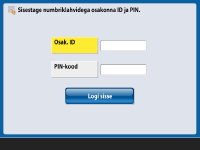
|
Osakonna ID-de haldus pole juurutatud.Kui ainult süsteemihalduri ID ja PIN on seadistatud ilma osakonna ID halduseta, peate seadmesse sisse logima ainult administraatoriõigusi nõudvate seadete konfigureerimiseks. Vajutage nuppu <Logi sisse>, sisestage <Süsteemihalduri ID> ja <Süsteemihalduri PIN> ning vajutage nuppu <Logi sisse>. |
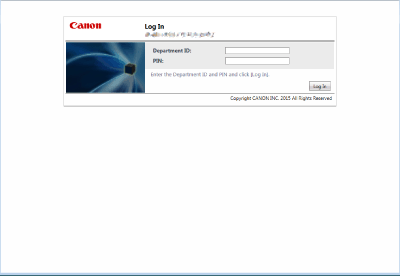
Remote UI-st (Kaugkasutajaliidesest) sisselogimine.
Sisestage valikus [Department ID] osakonna ID ja valikus [PIN] PIN ning vajutage nuppu [Log In].
|
Osakonna ID-de haldus pole juurutatud.Kui ainult süsteemihalduri ID ja PIN on seadistatud ilma osakonna ID halduseta, erinevad süsteemihalduri ja tavakasutaja sisselogimismeetodid. Süsteemihaldurina sisse logides valige [System Manager ID]/[System Manager PIN] ja seejärel valige [Log In (Administrator)]. Tavakasutajad ei pea sisestama osakona ID-d ja PIN-i. Klõpsake [Log In (General User)]. |
Funktsiooni piirangu ja kasutajate haldamise juurutamine
Vajadusel konfigureerige need seaded.
Kokkuvõtete vaatamine
<Haldusseaded> <Kasutajahaldus> <Osakonna ID-haldus> <Lehti kokku> Vaadake kokkuvõtteidMaksimaalse lehekülgede arvu seadistamine kopeerimisel/printimisel/skannimisel.
<Haldusseaded> <Kasutajahaldus> <Osakonna ID-haldus> <PIN-koodi salvestus> Valige osakonna ID <Muuda> <Limiidid Sisse/Välja ja lehelimiitide seadmine> Vajutage <Sees> funktsioonide piiramiseks Sisestage lehtede arv <OK> <OK> <OK> <OK> Osakonna ID halduse seadistamine muudel funktsioonidel, kui kopeerimine/printimine
<Haldusseaded> <Kasutajahaldus> <Osakonna ID-haldus> <PIN-koodi salvestus> <Funktsioonide piiramine> Vajutage <Sees> osakondade ID halduse funktsioonide määramiseks <OK> <OK> <OK> Osakonna ID-de kustutamine
<Haldusseaded> <Kasutajahaldus> <Osakonna ID-haldus> <PIN-koodi salvestus> Valige osakonna ID <Kustuta> <Jah> <OK> <OK>Printeri tööde ja kaugskannimise tööde blokeerimine, kui osakonna ID on tundmatu
<Haldusseaded> <Kasutajahaldus> <Osakonna ID-haldus> Seadke <Lubada tundmatu ID prinditöid> või <Lubada tundmatu ID kaugskaneerimise töid> olekusse <Väljas> <OK>