
A naplók kezelése
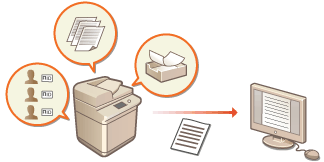
A naplók segítségével ellenőrizheti vagy elemezheti, hogyan használják a készüléket. A naplókban az egyes műveletekkel kapcsolatban a rendszer számos különféle információt rögzít, például a művelet dátumát/idejét, a felhasználónevet, a művelet típusát, a funkció típusát és a művelet eredményét. A naplótípusokkal kapcsolatos további információkat lásd: A rendszer műszaki adatai. A naplók kezeléséhez rendszergazdai jogosultságok szükségesek.
|
Ha az Audit Log Collection engedélyezve van, és az e funkció által kezelt területen hiba lép fel, akkor azonnal megtörténik az inicializálás, majd megjelenik egy hibaképernyő. Ha a hiba előtti vizsgálati napló elérhető, akkor a napló letöltéséhez kattintson a [Download Audit Log], majd az [OK] lehetőségre. Ha a hiba előtti vizsgálati napló nem érhető el, akkor kattintson az [OK] lehetőségre. Ha az inicializálás befejeződött, az Audit Log Collection folytatódik, és az automatikus inicializálási folyamat rögzítésre kerül a naplóban. |
A naplórögzítés megkezdése
A naplók rögzítésének megkezdéséhez kövesse az alábbi eljárást.
Indítsa el a Távvezérlést  [Settings/Registration] [Device Management] [Export/Clear Audit Log] [Audit Log Information] kattintson a [Start] lehetőségre az [Audit Log Collection] részben
[Settings/Registration] [Device Management] [Export/Clear Audit Log] [Audit Log Information] kattintson a [Start] lehetőségre az [Audit Log Collection] részben |
Hálózati kapcsolati napló, postafiók-hitelesítési napló, postafiókhoz tartozó dokumentumműveleti napló, illetve készülékkezelési napló előállításakor kattintson a [Device Management] [Save Audit Log] lehetőségre jelölje be a [Save Audit Log] jelölőnégyzetet kattintson az [OK] [Apply Setting Changes] lehetőségre.Ha a készülék naplógyűjtés közben áramkimaradás stb. miatt kikapcsol, a gyűjtés a készülék újraindulásakor újból megkezdődik attól a naplótól kezdődően, amelynek összegyűjtése a kikapcsolás előtt volt folyamatban. Ha a naplógyűjtést olyankor állítja le, amikor a naplók összegyűjtése folyamatban van, akkor annak az időszaknak a naplói, amelyre a gyűjtést leállította, a naplógyűjtés következő elindításakor nem lesznek összegyűjtve. |
Naplók automatikus exportálása
A készüléket beállíthatja úgy, hogy minden nap egy előre meghatározott időpontban, vagy amikor a vizsgálati naplók száma eléri a felső korlát 95%-át (kb. 38 000), a vizsgálati naplókat automatikusan egy megadott mappába exportálja.
1
Indítsa el a Távvezérlést. A Távvezérlés indítása
2
A portáloldalon kattintson a [Settings/Registration] lehetőségre. A Távvezérlés, RUI képernyője
3
Kattintson a [Device Management] [Export/Clear Audit Log] [Settings for Auto Export Audit Logs] elemekre.
[Export/Clear Audit Log] [Settings for Auto Export Audit Logs] elemekre.4
Jelölje be a [Use Auto Export] lehetőséghez tartozó jelölőnégyzetet, és adja meg a szükséges beállításokat.
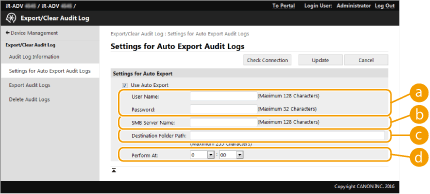
 [User Name:] / [Password:]
Azt a felhasználónevet és jelszót írhatja be, amelyek ahhoz szükségesek, hogy be lehessen jelentkezni arra a kiszolgálóra, amelyre a készülék a naplókat exportálja.
 [SMB Server Name:]
Annak az SMB-kiszolgálónak az állomásnevét írhatja be, amelyre a naplófájlokat exportálni kívánja, valamint a hitelesítést igénylő elérési utat.
\\Állomásnév
\\IP-cím\Megosztott mappa neve
 [Destination Folder Path:]
Annak a mappának az elérési útját írhatja be, amelyben a naplófájlokat tárolni kívánja.
 [Perform At:]
Az exportálás végrehajtásának időpontját adhatja meg.
5
Kattintson a [Check Connection] lehetőségre, ellenőrizze, hogy tud-e csatlakozni, majd kattintson az [Update] lehetőségre.
Ezt követően a készülék automatikusan exportálni fogja a vizsgálati naplókat. A fájlkiterjesztés „csv”.
|
Ha a vizsgálati naplók automatikus exportálása sikeres volt, az összegyűjtött vizsgálati naplók automatikusan törlődnek. A vizsgálati naplókat kézzel nem lehet törölni. Ha a vizsgálati naplók automatikus exportálása és törlése sikeres volt, a készülék mindegyik naplót előállítja. Ha az automatikus exportálás következő időpontjáig nem történik újabb naplógyűjtés, akkor a készülék nem exportálja automatikusan a vizsgálati naplót. A Távvezérlésen keresztül a vizsgálati naplókat kézzel is exportálhatja. Napló exportálása fájlként Ha az automatikus exportálás nem sikerül, a készülék többször is újra próbálkozik. A készülék vezérlőpaneljén már az automatikus exportálás első sikertelenségekor hibaüzenet jelenik meg. A Windows Server 2012 vagy újabb, illetve a Windows 8 vagy újabb operációs rendszerhez adjon meg egy SMB-kiszolgálót. Ha a készülék ki van kapcsolva, az exportálás még a megadott időpontban sem fog lezajlani. Továbbá a készülék újraindulásakor sem fog megtörténni. Ha a készülék Nyugalmi állapotban van, akkor a megadott időpontban automatikusan bekapcsol, és végrehajtja az exportálást. Ügyeljen rá, hogy ha a használt kiszolgáló nem támogatja az SMB v3.0 titkosítású kommunikációt, akkor a vizsgálati naplók adatai az automatikus exportálásuk során titkosítatlanul közlekednek a kommunikációs útvonalakon. A környezettől függően előfordulhat, hogy a naplók automatikus exportálása a megadott időpontnál később zajlik le. |
6
A képernyőn látható utasításokat követve adja meg a fájlok tárolásának helyét.
A készülék tárolja a csv-fájlokat.
Napló exportálása fájlként
A különféle naplókat CSV-fájlszerkesztő vagy szövegszerkesztő programmal megnyitható CSV-fájlokként exportálhatja és számítógépre mentheti.
 |
A naplók fájlként való exportálásakor használjon TLS vagy IPSec protokollt. IPSec-beállítások megadása |
Indítsa el a Távvezérlést [Settings/Registration] [Device Management] [Export/Clear Audit Log] [Export Audit Logs] [Export] A fájl mentéséhez kövesse a képernyőn megjelenő utasításokat
[Settings/Registration] [Device Management] [Export/Clear Audit Log] [Export Audit Logs] [Export] A fájl mentéséhez kövesse a képernyőn megjelenő utasításokatHa az exportálásuk után az összes naplót automatikusan törölni szeretné, jelölje be a [Delete logs from device after export] jelölőnégyzetet, mielőtt az [Export] lehetőségre kattint. Ha ekkor a [Cancel] lehetőségre kattint, az exportálás megszakad, a naplók azonban törlődnek, még akkor is, ha a fájlként való exportálásuk nem fejeződött be.
Az exportálási folyamat közben a naplógyűjtés leáll.
A naplók törlése
Az összes összegyűjtött naplót törölheti.
Indítsa el a Távvezérlést [Settings/Registration] [Device Management] [Export/Clear Audit Log] [Delete Audit Logs] [Delete] [Yes]
[Settings/Registration] [Device Management] [Export/Clear Audit Log] [Delete Audit Logs] [Delete] [Yes] |
Ha a [Settings for Auto Export Audit Logs] engedélyezve van, akkor a vizsgálati naplókat nem tudja kézzel törölni. |
Naplók küldése a Syslog protokollon keresztül
A Syslog-információkat egy SIEM (security information/event management, biztonságiinformáció-/eseménykezelő) rendszerre lehet elküldeni. Az SIEM rendszerrel való összeköttetés lehetővé teszi a valós idejű riasztási információkból kielemzett különféle információk központi kezelését.
1
Indítsa el a Távvezérlést. A Távvezérlés indítása
2
A portáloldalon kattintson a [Settings/Registration] lehetőségre. A Távvezérlés, RUI képernyője
3
Kattintson a [Device Management] [Export/Clear Audit Log] [Syslog Settings] lehetőségre.
[Export/Clear Audit Log] [Syslog Settings] lehetőségre.4
Válassza a [Use Syslog Send] lehetőséget, és adja meg a szükséges beállításokat.
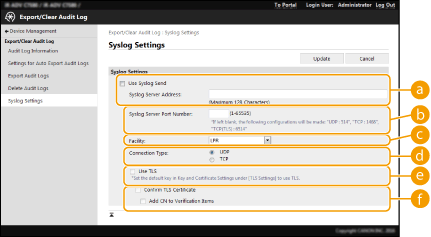 [Syslog Server Address:]
Annak a Syslog-kiszolgálónak a címét adhatja meg, amelyhez csatlakozni szeretne. A környezetének megfelelően adja meg a szükséges adatokat, például az IP-címet és a gazdagép nevét.
[Syslog Server Port Number:]Adja meg a Syslog-kiszolgáló által a Syslog-kommunikáció során használt portszámot. Ha üresen hagyja, akkor az RFC-ben meghatározott (UDP: 514, TCP: 1468, TCP (TLS): 6514) portszámot használja a rendszer.
[Facility:]A küldendő naplóüzenetek típusát adhatja meg. Válasszon a egyet a következőkből: [Local0]–[Local7], [Log Alert], [Log Audit], [Security Messages] vagy [LPR] az RFC meghatározása szerint.
[Connection Type:]A kommunikáció típusát adhatja meg ([UDP]/[TCP]).
 [Use TLS]
Ezt a lehetőséget kiválasztva TLS-titkosítást alkalmazhat a Syslog-kiszolgáló felé kommunikált információkra.

Ha a [TCP] van kiválasztva a [Connection Type:] alatt, beállíthatja a TLS használatát.
 [Confirm TLS Certificate]/[Add CN to Verification Items]
Azt adhatja meg, hogy ellenőrizni kívánja-e a csatlakozáskor megküldött TLS-kiszolgáló tanúsítványát és CN értékét (Common Name, köznapi név).
5
Kattintson az [Update] gombra.
 |
Bizonyos vizsgálati naplók esetében rövid késés tapasztalható, mivel a Syslog-átvitel 30 másodpercenkénti lekérés után történik. Támogatott RFC-k: 5424 (Syslog-formátum), 5425 (TLS) és 5426 (UDP). |