
Tanúsítvány lekérése/frissítése SCEP-kiszolgálóról
A készülékkel előállított kulcsokhoz szükséges tanúsítvány kibocsátására vonatkozó kérelmet lehet küldeni egy tanúsítványokat kezelő SCEP- (Simple Certificate Enrollment Protocol, egyszerű tanúsítványigénylési protokoll) kiszolgálónak. Az SCEP-kiszolgáló által kibocsátott tanúsítványokat a készülék automatikusan bejegyzi. Tanúsítvány kibocsátására vonatkozó kérelem küldéséhez Administrator jogosultságok szükségesek.
Az SCEP-kiszolgáló kommunikációs beállításainak megadása
Az SCEP-kiszolgálóval folytatott kommunikáció beállításait adhatja meg.
1
Indítsa el a Távvezérlést. A Távvezérlés indítása
2
A portáloldalon kattintson a [Settings/Registration] lehetőségre. A Távvezérlés, RUI képernyője
3
Kattintson a [Device Management]  [Settings for Certificate Issuance Request (SCEP)] gombra.
[Settings for Certificate Issuance Request (SCEP)] gombra.4
Kattintson a [Communication Settings] gombra.
5
Adja meg a szükséges kommunikációs beállításokat.
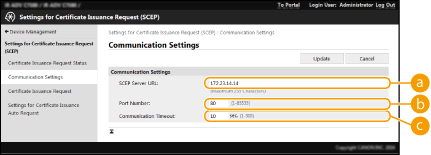
 [SCEP Server URL:]
Annak az SCEP-kiszolgálónak az URL-jét adhatja meg, amelyhez csatlakozni szeretne.
 [Port Number:]
Az SCEP-kiszolgálóval folytatott kommunikációhoz használt portszámot írhatja be.
 [Communication Timeout:]
Az SCEP-kiszolgálóval folytatott kommunikáció időtúllépési idejét írhatja be. Ha a megadott időtartamon belül nincs válasz az SCEP-kiszolgálótól, a kommunikáció megszakad.
6
Kattintson az [Update] gombra.
|
Ha az [Enable Timer for Certificate Issuance Auto Request] lehetőség ki van választva, a beállításokat nem lehet frissíteni. Tanúsítvány megadott időben való kibocsátásának kérelmezése A támogatott SCEP-verziókkal kapcsolatos információkat lásd: Kezelési funkciók. |
Tanúsítvány kibocsátásának kérelmezése
Tanúsítvány kibocsátását kérelmezheti kézzel.
1
Indítsa el a Távvezérlést. A Távvezérlés indítása
2
A portáloldalon kattintson a [Settings/Registration] lehetőségre. A Távvezérlés, RUI képernyője
3
Kattintson a [Device Management] [Settings for Certificate Issuance Request (SCEP)] gombra.
[Settings for Certificate Issuance Request (SCEP)] gombra.4
Kattintson a [Certificate Issuance Request] gombra.
5
Állítsa be a tanúsítvány kibocsátásának kérelmezéséhez szükséges elemeket.
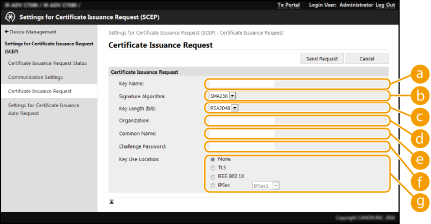 [Key Name:]
A kulcs nevét írhatja be. Olyan nevet írjon be, amelyet később könnyen megtalál a listában.
[Signature Algorithm:]Az aláíráshoz használandó tördelő függvényt választhatja ki.
[Key Length (bit):]A kulcshosszt választhatja ki.
 [Organization:]
A szervezet nevét írhatja be.
 [Common Name:]
Az IP-címet vagy a teljes tartománynevet (FQDN) írhatja be.
Ha IPPS-nyomtatást végez Windows-környezetben, ügyeljen rá, hogy a készülék IP-címét írja be.
A készülék FQDN-jének beírásához DNS-szerverre van szükség. Ha nem használ DNS-szervert, a készülék IP-címét írja be.
 [Challenge Password:]
Ha az SCEP-kiszolgáló oldalán jelszó van beállítva, a tanúsítvány kibocsátásának igényléséhez szükséges kérelem adataiban (PKCS#9) szereplő ellenőrző jelszót írhatja be.
 [Key Use Location:]
Azt a rendeltetési helyet választhatja ki, ahol a kulcsot használni fogják. Ha az [IPSec] lehetőség van kiválasztva, a legördülő listából válassza ki a rendeltetési hely IPSec protokollját.

Ha nem a [None] lehetőséget választja, előre engedélyezze a különböző funkciókat. Ha a különböző funkciók kikapcsolása mellett sikerül a tanúsítvány megszerzése, akkor a tanúsítvány lesz rendeltetési helyként kijelölve, de az egyes funkciók engedélyezése nem történik meg automatikusan.
6
Kattintson a [Send Request] gombra.
7
Kattintson a [Restart] gombra.
|
Ha az [Enable Timer for Certificate Issuance Auto Request] lehetőség ki van választva, nem lehet kézi tanúsítványkibocsátási kérelmet küldeni. Tanúsítvány megadott időben való kibocsátásának kérelmezése Az itt beállított információkat a készülék nem menti el a tárhelyére. |
Tanúsítvány megadott időben való kibocsátásának kérelmezése
Beállíthatja, hogy a megadott időben a készülék automatikusan kérelmezze egy tanúsítvány kibocsátását.
1
Indítsa el a Távvezérlést. A Távvezérlés indítása
2
A portáloldalon kattintson a [Settings/Registration] lehetőségre. A Távvezérlés, RUI képernyője
3
Kattintson a [Device Management] [Settings for Certificate Issuance Request (SCEP)] gombra.
[Settings for Certificate Issuance Request (SCEP)] gombra.4
Kattintson a [Settings for Certificate Issuance Auto Request] gombra.
5
Állítsa be a tanúsítvány kibocsátásának kérelmezéséhez szükséges elemeket.
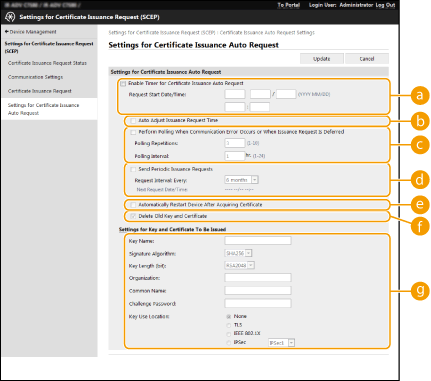 [Enable Timer for Certificate Issuance Auto Request]
Ezt a lehetőséget kiválasztva megadhatja, hogy a megadott időben a készülék automatikusan kérelmezze egy tanúsítvány kibocsátását, a [Request Start Date/Time:] mezőkben pedig megadhatja a kezdő dátumot/időpontot.
[Auto Adjust Issuance Request Time]Ezt a lehetőséget kiválasztva módosíthatja a kérelem elküldésének időpontját. Ez csökkenti az SCEP-kiszolgáló terhelését, amikor több többfunkciós nyomtató egyszerre küld kérelmet. Az időt a rendszer a [Request Start Date/Time:] mezőkben megadott időponthoz képest véletlenszerűen 1–600 másodperccel módosítja.
[Perform Polling When Communication Error Occurs or When Issuance Request Is Deferred]Ezt a lehetőséget kiválasztva ellenőrizheti az SCEP-kiszolgáló állapotát, ha kommunikációs hiba történik, vagy ha egy tanúsítványkibocsátási kérelem függőben van. Adja meg a lekérési próbálkozások számát és a lekérési időközöket.
Az alábbi esetekben a lekérés nem megy vége, és hiba történik.
Ha a készülék által megtartható kulcsok és tanúsítványok száma elérte a felső korlátját
Ha a lekért válaszadatok hibát tartalmaznak
Ha az SCEP-kiszolgáló oldalán hiba történik
[Send Periodic Issuance Requests]Ezt a lehetőséget kiválasztva megadhatja, hogy a készülék rendszeresen elküldjön egy automatikus tanúsítványkibocsátási kérelmet, és a [Request Interval: Every:] mezőben megadhatja az időközt.
Ha egy automatikus tanúsítványkibocsátási kérelem sikerrel járt, a kérelemkibocsátás következő dátuma/időpontja a [Next Request Date/Time:] részben jelenik meg.
[Automatically Restart Device After Acquiring Certificate]Ezt a lehetőséget kiválasztva a készülék a tanúsítvány fogadása után újraindul.

A készülék kötegelt importálás/exportálás közben is újraindul.
[Delete Old Key and Certificate]Ezt a lehetőséget kiválasztva felülírhatja a régi kulcsot és tanúsítványt.
Az ugyanazt a rendeltetési helyet használó kulcs és tanúsítvány felülíródik.
Az alapkulcs nem íródik felül.
[Settings for Key and Certificate To Be Issued]Az előállítandó kulcshoz tartozó információkat írhatja be. A beállításokra vonatkozó tudnivalókat lásd: Tanúsítvány kibocsátásának kérelmezése 5. lépése.
6
Kattintson az [Update] gombra.
Tanúsítványkibocsátási kérelem állapotának ellenőrzése
A CSR alapján kérelmezett és kibocsátott tanúsítvány bejegyzésre kerül a kulcsba.
Indítsa el a Távvezérlést kattintson a [Settings/Registration] [Device Management] [Certificate Issuance Request Status] lehetőségre.
kattintson a [Settings/Registration] [Device Management] [Certificate Issuance Request Status] lehetőségre.A [Status] részben az alábbi állapotok jelennek meg.
[To Be Processed]: A kérelemkibocsátás következő dátuma/időpontja a [Request Date/Time] részben jelenik meg.
[Processing...]: A lekérés folyamatban van.
[Error]: Hiba történt, például kommunikációs hiba vagy a kulcsok felső korlátjának túllépésével kapcsolatos hiba.
[Successful]: A tanúsítvány sikeres kibocsátásának dátuma/időpontja a [Request Date/Time] részben jelenik meg.
A [Details] ([Error]) alatt megjelenő információk az alábbiakban láthatók.
[Details] | Ok |
Deferred | Az SCEP-kiszolgálóról visszatérő eredmény függőben lévő állapot volt. |
Key and Certificate Registration Limit Error | Elérte a készüléken bejegyezhető kulcsok és tanúsítványok maximális számát. |
Communication Error (TOP ERROR) | Sikertelen volt a kapcsolódás az SCEP-kiszolgálóhoz/átviteli időtúllépés történt. |
Communication Error (TOP ERROR <HTTP-állapotkód>) | HTTP-hiba történt. |
Communication Error (SCEP ERROR Fail Info 0) | Ismeretlen vagy nem támogatott algoritmus. |
Communication Error (SCEP ERROR Fail Info 1) | Sikertelen volt az integritás ellenőrzése (azaz a CMS-üzenet aláírásának ellenőrzése). |
Communication Error (SCEP ERROR Fail Info 2) | A tranzakció nem engedélyezett vagy nem támogatott. |
Communication Error (SCEP ERROR Fail Info 3) | A CMS-hitelesítésű attribútumok közül az aláírási idő attribútum nem volt elég közel a rendszeridőhöz. |
Communication Error (SCEP ERROR Fail Info 4) | Nem sikerült azonosítani a megadott kritériumoknak megfelelő tanúsítványt. |
|
Megjelennek az utolsó 20 tanúsítvány előzményei. Amikor a tanúsítványok száma túllépi a 20-at, a legrégebbi információ felülíródik. Ezt a beállítást olyan modellekbe/modellekből importálhatja/exportálhatja, amelyek támogatják ennek a beállításnak a kötegelt importálását. Beállításadatok importálása/exportálása Kötegelt exportáláskor ez a beállítás a [Settings/Registration Basic Information] részben szerepel. Az összes beállítás importálása/exportálása |