
A Google Cloud Print használata
A Google Cloud Print olyan szolgáltatás, amely lehetővé teszi a Google-fiókkal rendelkező felhasználóknak, hogy nyomtassanak internethez csatlakozó okostelefonról, táblagépről, számítógépről stb. a Google Cloud Print szolgáltatást támogató alkalmazások használatával. A hagyományos, számítógépről történő nyomtatással szemben nincs szükség nyomtató-illesztőprogram használatára.
|
A készülék bejegyzésekor, illetve a Google Cloud Print szolgáltatás használatával történő nyomtatáskor olyan környezet szükséges, amelyben tud nyomtatni. Emellett az ügyfél felel az internetkapcsolatért esetlegesen fizetendő költségekért. Az Ön országától, illetve régiójától függően előfordulhat, hogy a Google Cloud Print nem áll rendelkezésre. A Google Cloud Print nem támogatja az IPv6-címről történő nyomtatást. Ha a <Vez. LAN + Vez.nélk.LAN> van kiválasztva az <Interfész választása> részben, akkor a készülékhez való közvetlen vezeték nélküli helyi hálózaton keresztüli csatlakozás esetén csak helyi nyomtatást lehet végezni. <Interfész választása> |
 |
A Google Cloud Print használatához Google-fiók szükséges. Ha nincs Google-fiókja, hozzon létre egyet a Google webhelyén. |
A készülék beállításainak ellenőrzése
Ellenőrizze a következőket a felhőalapú nyomtatás konfigurálása előtt.
Győződjön meg arról, hogy meg van adva az IPv4-cím, továbbá, hogy a készülék képes kommunikálni a hálózaton lévő számítógépekkel.
Győződjön meg róla, hogy a dátum-/időbeállítás és az időzóna beállítása helyes-e. A dátum és az idő beállítása
Ha be van állítva a részlegazonosító-kezelés, győződjön meg arról, hogy tud nyomtatni egy számítógépről egy részlegazonosító vagy PIN-kód megadása nélkül. A Részlegazonosítók használata a számítógépen keresztül végzett nyomtatás vagy távoli beolvasás kezelésére
A készülék bejegyzése a Google Cloud Print szolgáltatásban
Ha bejegyzi készüléket a Google Cloud Print szolgáltatással, akkor bárhonnan nyomtathat a szolgáltatás használatával.
1
Indítsa el a Távvezérlést, és jelentkezzen be rendszergazdaként. A Távvezérlés indítása
2
Kattintson az [Settings/Registration] gombra.
3
Kattintson a [Network Settings]  [Google Cloud Print Settings] gombra.
[Google Cloud Print Settings] gombra.4
Kattintson a [Edit...] lehetőségre az [Basic Settings] menüben.
5
Jelölje be a [Use Google Cloud Print] négyzetet [OK].
[OK].6
Kattintson a [Register...] lehetőségre a [Registration Status] pontnál.
A készülék újraregisztrálása
A készülék újraregisztrálásához először törölje az előző regisztrációját.
7
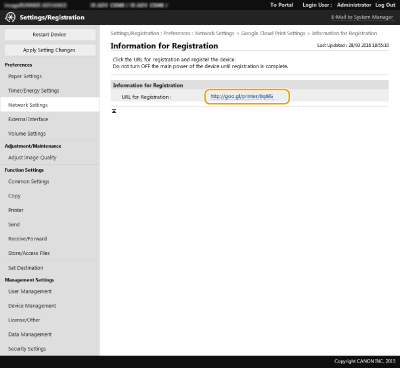
Kattintson az [URL for Registration] mezőben megjelenő URL-cím linkjére.
8
A készülék regisztrálásához kövesse a képernyőn megjelenő utasításokat.
A beállítások elvégeztét követően nyomtatást végezhet az olyan alkalmazásokból, amelyek támogatják a Google Cloud Print szolgáltatást, így például a Google Chrome™ böngészőből.
Ha tájékoztatást szeretne azokról a legújabb alkalmazásokról, amelyek támogatják a Google Cloud Print szolgáltatást, ellenőrizze a Google Cloud Print honlapját.
|
Bejegyzés mobileszközről vagy a Google Chrome böngészőbőlAz eszköz bejegyzésére mobileszközről és a Google Chrome böngészőből is végrehajtható. A bejegyzés befejeződése előtt a következő megerősítő képernyő jelenik meg a készülék kijelzőjén. Fejezze be a regisztrációt az <Igen> gomb megnyomásával. 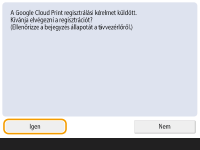 A bejegyzés módszereiről lásd a mobileszközhöz kapott kezelési útmutatót vagy a Google Cloud Print honlapját. |