
Operaţii de bază Windows
|
În funcţie de computerul pe care îl utilizaţi, operaţiunea poate să difere. |
Afişarea folderului imprimantei
Windows 7/Server 2008 R2
[Start] selectaţi [Devices and Printers].
[Start]
selectaţi [Devices and Printers].Windows Server 2012
Faceţi clic dreapta în colţul din stânga jos al ecranului selectaţi [Control Panel] [View devices and printers].
Faceţi clic dreapta în colţul din stânga jos al ecranului
selectaţi [Control Panel] [View devices and printers].Windows 8.1/Server 2012 R2
Faceţi clic dreapta pe [Start] selectaţi [Control Panel] [View devices and printers].
Faceţi clic dreapta pe [Start]
selectaţi [Control Panel] [View devices and printers].Windows 10
[ ] selectaţi [Sistem Windows] [Control Panel] [Hardware and Sound] [Devices and Printers].
[
] selectaţi [Sistem Windows] [Control Panel] [Hardware and Sound] [Devices and Printers].Windows Server 2008
[Start] selectaţi [Control Panel] faceţi dublu clic pe [Printers].
[Start]
selectaţi [Control Panel] faceţi dublu clic pe [Printers].Windows Server 2016
Faceţi clic dreapta pe [] selectaţi [Control Panel] [Hardware] [Devices and Printers].
Faceţi clic dreapta pe [
] selectaţi [Control Panel] [Hardware] [Devices and Printers].Afişarea imprimantelor partajate în serverul de imprimare
1
Deschideţi Windows Explorer.
Windows 7/Server 2008
[Start] selectaţi [All Programs] (sau [Programs]) [Accesorii] [Windows Explorer].
[Start]
selectaţi [All Programs] (sau [Programs]) [Accesorii] [Windows Explorer].Windows Server 2012
Faceţi clic dreapta în colţul din stânga jos al ecranului selectaţi [Explorer].
Faceţi clic dreapta în colţul din stânga jos al ecranului
selectaţi [Explorer].Windows 8.1/Server 2012 R2
Faceţi clic dreapta [Start] selectaţi [Explorer].
selectaţi [Explorer].Windows 10/Server 2016
Faceţi clic dreapta pe [] selectaţi [File Explorer]
Faceţi clic dreapta pe [
] selectaţi [File Explorer]2
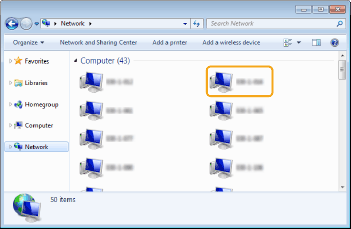
Selectaţi [Network] sau [My Network Places] şi faceţi dublu clic pe computerul setat ca server de imprimare.
Pentru a vedea computerele din reţea, trebuie să activaţi descoperirea în reţea sau să căutaţi reţelele pentru computere.
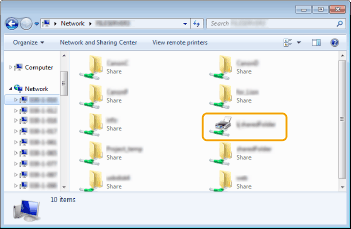
Se afişează imprimanta partajată.
 n
nVerificarea portului de imprimantă LPR/RAW
1
Deschideţi directorul imprimantei. Afişarea folderului imprimantei
2
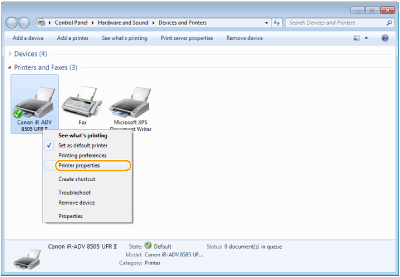
Faceţi clic dreapta pe simbolul imprimantei aparatului şi clic pe [Printer properties] (sau [Properties]).
3
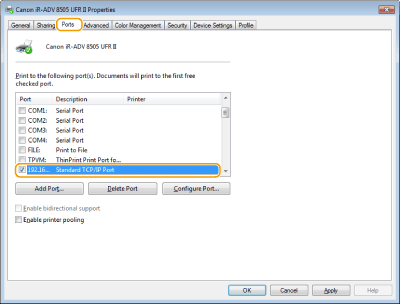
Verificaţi setările portului.
Faceţi clic pe fila [Ports].
Asiguraţi-vă că este selectat portul corect pentru imprimantă.
Când imprimaţi din aplicaţia Magazin Windows
Windows Server 2012
Afişaţi butoanele în partea dreaptă a ecranului Atingeţi sau faceţi clic pe [Devices] Driverul pe care îl utilizaţi [Print].
Afişaţi butoanele în partea dreaptă a ecranului
Atingeţi sau faceţi clic pe [Devices] Driverul pe care îl utilizaţi [Print].Windows 8.1/Server 2012 R2
Afişaţi butoanele în partea dreaptă a ecranului Atingeţi sau faceţi clic pe [Devices] [Print] Driverul pe care îl utilizaţi [Print].
Afişaţi butoanele în partea dreaptă a ecranului
Atingeţi sau faceţi clic pe [Devices] [Print] Driverul pe care îl utilizaţi [Print].Windows 10
Atingeţi sau faceţi clic pe [Print] din aplicaţie Driverul pe care îl utilizaţi [Print].
Atingeţi sau faceţi clic pe [Print] din aplicaţie
Driverul pe care îl utilizaţi [Print]. |
Dacă imprimaţi folosind această metodă, sunt disponibile numai un număr limitat de setări pentru imprimare. Dacă se afişează mesajul [The printer requires your attention. Go to the desktop to take care of it.], accesaţi desktopul şi urmaţi instrucţiunile din caseta de dialog afişată. Acest mesaj apare atunci când aparatul este setat să afişeze numele de utilizator în timpul imprimării şi a instanţelor similare. |