Operarea de bază a afişajului panoului tactil
Chiar dacă funcţiile şi setările sunt diferite, metodele de operare a butoanelor afişate pe ecran şi procedura de selectare a articolelor sunt aceleaşi. Această secţiune descrie metodele de operare a butoanelor afişate frecvent pe ecran, precum şi modul de selectare a articolelor.
Selectarea unui buton
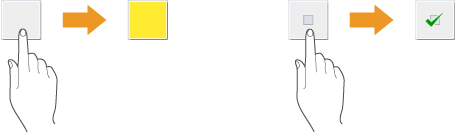
Când apăsaţi un buton, culoarea butonului se poate schimba sau se poate adăuga o bifă care indică faptul că a fost selectat.
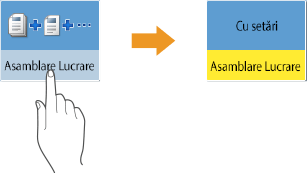
Apăsaţi butonul de setare a funcţiei pentru a afişa starea setării în secţiunea de sus a unui buton şi culoarea secţiunii de jos se va schimba.
Apăsaţi un buton în care  se află în partea din dreapta jos pentru a afişa ecranul de setări. După efectuarea setării, starea setării se afişează în secţiunea de sus a butonului, iar culoarea secţiunii de jos se schimbă.
se află în partea din dreapta jos pentru a afişa ecranul de setări. După efectuarea setării, starea setării se afişează în secţiunea de sus a butonului, iar culoarea secţiunii de jos se schimbă.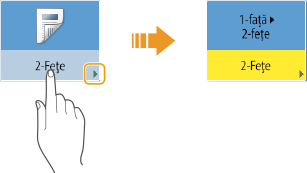
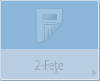
Dacă un buton se afişează cu o culoarea mai deschisă, acel buton nu poate fi selectat. Astfel de afişări apar în funcţie de starea conectării sau datorită faptului că funcţia corespondentă nu poate fi utilizată pentru că a fost setată o altă funcţie.
Selectarea unui articol din lista verticală
Apăsaţi un buton în care  se află în partea din dreapta pentru a afişa lista verticală. Pentru a selecta un articol, apăsaţi pe articolul din listă.
se află în partea din dreapta pentru a afişa lista verticală. Pentru a selecta un articol, apăsaţi pe articolul din listă.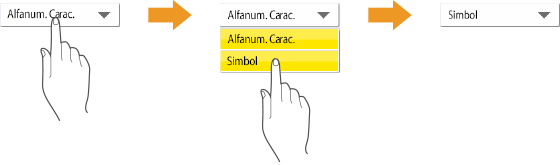
Ajustarea unei valori prin mărire sau micşorare
Apăsaţi butoanele <-> sau <+> pentru a micşora sau pentru a mări valorile, ca atunci când reglaţi densitatea. De fiecare dată când apăsaţi butonul, indicatorul glisant ( ) se mută pentru a creşte sau a descreşte valoarea numerică. Ţinând apăsat butonul, puteţi modifica rapid valoarea.
) se mută pentru a creşte sau a descreşte valoarea numerică. Ţinând apăsat butonul, puteţi modifica rapid valoarea.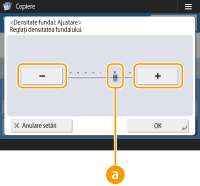
Aplicarea/Anularea setărilor
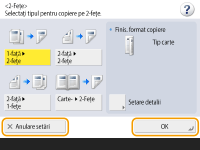
Apăsaţi <OK> pentru a aplica setările sau apăsaţi <Anulare setări> pentru a renunţa la modificări şi a restaura setările anterioare.
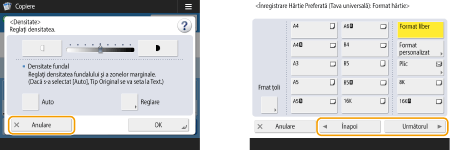
Se mai afişează şi butoane precum <Anulare> care anulează setarea şi revine la ecranul anterior, <Următorul> care aplică setarea pentru a trece la următorul ecran, <Înapoi> care revine la ecranul de setare anterior şi <Închide> care închide ecranul curent.
Comutarea între pagini
Dacă se afişează o listă cu două sau mai multe pagini, apăsaţi  /
/ sau
sau  /
/ pentru a comuta între pagini. Apăsaţi
  pentru salt la prima pagină, apăsaţi
  pentru salt la ultima pagină.
/ sau / pentru a comuta între pagini. Apăsaţi pentru salt la prima pagină, apăsaţi pentru salt la ultima pagină.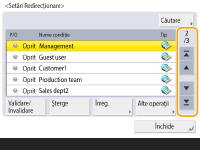
Modificarea ordinii de afişare în listă
Când într-o listă apar mai multe lucrări/fişiere, puteţi apăsa <Nume> sau <Data/Ora> pentru a sorta lista de articole. Când se afişează , articolele sunt afişate în ordine ascendentă, iar când se afişează , articolele sunt afişate în ordine descendentă.
, articolele sunt afişate în ordine ascendentă, iar când se afişează , articolele sunt afişate în ordine descendentă.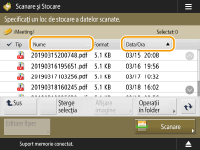

Condiţiile de sortare diferă corespunzător funcţiei pe care o utilizaţi.
Dacă vă conectaţi cu gestionarea autentificărilor personale, este reţinută condiţia de sortare care a fost utilizată ultima dată. Lista articolelor care pot fi personalizate
SFATURI |
Vizualizaţi ghidul funcţiilorApăsaţi <Instruire> pentru a afişa un ecran care vă prezintă ce puteţi face cu funcţiile aparatului, precum şi sfaturi pentru copiere, scanare etc. Vizualizaţi acest ecran atunci când doriţi să aflaţi mai multe despre funcţiile disponibile şi modul de utilizare a acestora. 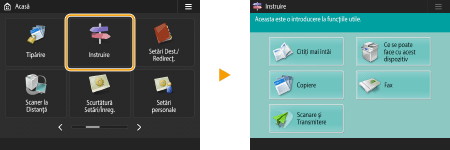 Exemplu: Tutorial pentru funcţiile de copiere Dacă selectaţi un element din listă, se afişează ecranul de îndrumare. 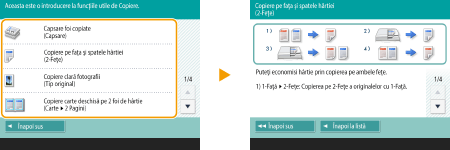 Utilizaţi funcţia AjutorPentru unele dintre funcţii,  se afişează uneori în colţul din dreapta sus al ecranului. Apăsaţi pentru a verifica descrierea şi metoda de operare a funcţiei. se afişează uneori în colţul din dreapta sus al ecranului. Apăsaţi pentru a verifica descrierea şi metoda de operare a funcţiei.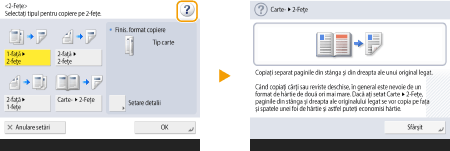 Apăsaţi <Sfârşit> pentru a reveni la ecranul anterior. Operaţi la fel ca atunci când utilizaţi un smartphone (lovire uşoară, glisare şi fixare)Pe unele ecrane, puteţi comuta sau derula între pagini mişcând degetul în sus sau în jos sau spre stânga/dreapta ecranului, ca la un smartphone. 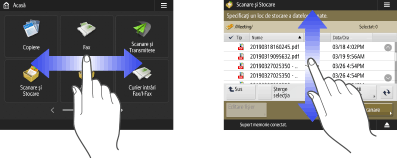 Aveţi şi posibilitatea să dezactivaţi operarea care se execută prin lovire uşoară. <Utilizaţi funcţia Atingere> Operaţiile de lovire uşoară şi operaţiile de glisare şi fixare nu pot fi utilizate când opţiunea <Inversare culori ecran> este setată pe <Pornit>. <Inversare culori ecran> Pe ecranele cu butoane care se pot muta, acestea pot fi mutate prin glisare şi fixare. 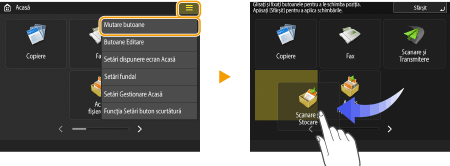 |