Utilizarea Color Network ScanGear 2
Puteţi scana un original pornind Color Network ScanGear 2 dintr-o aplicaţie cum ar fi Adobe Photoshop şi Microsoft Office Word. Documentele scanate pot fi editate sau salvate utilizând funcţiile aplicaţiei. Trebuie să finalizaţi anumite proceduri înainte de a utiliza Color Network ScanGear 2. Pregătirea pentru utilizarea opţiunii Color Network ScanGear 2
|
Pentru informaţii referitoare la mediile de sistem în care se poate utiliza opţiunea Color Network ScanGear 2, consultaţi Ajutorul pentru Color Network ScanGear 2. În funcţie de versiunea sistemului de operare Windows utilizat, ecranele Color Network ScanGear 2 din această secţiune pot să fie diferite faţă de ecranele dvs. Pornirea Color Network ScanGear 2 necesită aplicaţii compatibile TWAIN. Verificaţi Ajutorul pentru fiecare aplicaţie pentru a determina dacă aceasta acceptă sau nu TWAIN. |
Ajutor pentru Color Network ScanGear 2
Făcând clic pe ecranul [Help]  [Color Network ScanGear 2 Help] de pe Color Network ScanGear 2 se afişează ecranul Ajutor. Pentru informaţii care nu sunt în Ghidul utilizatorului, inclusiv caracteristicile driverului şi modul de setare a respectivelor caracteristici, consultaţi Ajutorul.
[Color Network ScanGear 2 Help] de pe Color Network ScanGear 2 se afişează ecranul Ajutor. Pentru informaţii care nu sunt în Ghidul utilizatorului, inclusiv caracteristicile driverului şi modul de setare a respectivelor caracteristici, consultaţi Ajutorul.Pregătirea pentru utilizarea opţiunii Color Network ScanGear 2
După ce instalaţi Color Network ScanGear 2 pe un computer (Instalarea driverelor), urmaţi următoarele proceduri pentru a conecta Color Network ScanGear 2 la aparat.
1
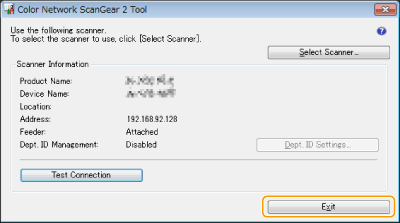
Faceţi clic pe [Start] [All Programs] [Color Network ScanGear 2] [Color Network ScanGear 2 Tool].
[All Programs] [Color Network ScanGear 2] [Color Network ScanGear 2 Tool].2
Căutaţi aparatul.
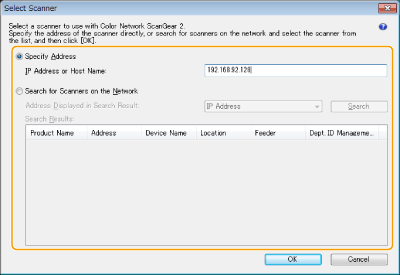
 Specificarea adresei IP sau a numelui gazdei aparatului
1 | Faceţi clic pe [Specify Address] şi introduceţi adresa IP sau numele gazdei aparatului în căsuţa [IP Address or Host Name]. |
Căutarea automată a aparatului
1 | Faceţi clic pe [Search for Scanners on the Network]. |
2 | Selectaţi [IP Address] sau [IP Address or Host Name] din lista verticală [Address Displayed in Search Result] şi faceţi clic pe [Search]. |
3 | Faceţi clic pentru a selecta aparatul din căsuţa cu listă [Search Results]. |
3
Faceţi clic pe [OK].
Căsuţa de dialog [Select Scanner] se închide.
4
Verificaţi dacă acest aparat este selectat şi faceţi clic pe [Exit].
Pentru a verifica dacă acesta poate fi conectat corect, faceţi clic pe [Test Connection].