
Osnovni postopki v sistemu Windows
|
Delovanje je lahko drugačno, odvisno od računalnika, ki ga uporabljate. |
Odpiranje mape s tiskalniki
Windows 7/Server 2008 R2
[Start] izberite [Devices and Printers].
[Start]
izberite [Devices and Printers].Windows Server 2012
Z desnim gumbom miške kliknite spodnji levi vogal na zaslonu izberite [Control Panel] [View devices and printers].
Z desnim gumbom miške kliknite spodnji levi vogal na zaslonu
izberite [Control Panel] [View devices and printers].Windows 8.1/Server 2012 R2
Z desnim gumbom miške kliknite [Start] izberite [Control Panel] [View devices and printers].
Z desnim gumbom miške kliknite [Start]
izberite [Control Panel] [View devices and printers].Windows 10
[ ] izberite [Sistem Windows] [Control Panel] [Hardware and Sound] [Devices and Printers].
[
] izberite [Sistem Windows] [Control Panel] [Hardware and Sound] [Devices and Printers].Windows Server 2008
[Start] izberite [Control Panel] dvokliknite [Printers].
[Start]
izberite [Control Panel] dvokliknite [Printers].Windows Server 2016
Z desnim gumbom miške kliknite [] izberite [Control Panel] [Hardware] [Devices and Printers].
Z desnim gumbom miške kliknite [
] izberite [Control Panel] [Hardware] [Devices and Printers].Ogled skupnih tiskalnikov v tiskalnem strežniku
1
Odprite Raziskovalca (Windows Explorer).
Windows 7/Server 2008
[Start] izberite [All Programs] (ali [Programs]) [Pripomočki] [Raziskovalec (Windows)].
[Start]
izberite [All Programs] (ali [Programs]) [Pripomočki] [Raziskovalec (Windows)].Windows Server 2012
Z desnim gumbom miške kliknite spodnji levi kot zaslona izberite [Raziskovalec].
Z desnim gumbom miške kliknite spodnji levi kot zaslona
izberite [Raziskovalec].Windows 8.1/Server 2012 R2
Z desnim gumbom miške kliknite [Start] izberite [Raziskovalec].
izberite [Raziskovalec].Windows 10/Server 2016
Z desnim gumbom miške kliknite [] izberite [File Explorer]
Z desnim gumbom miške kliknite [
] izberite [File Explorer]2
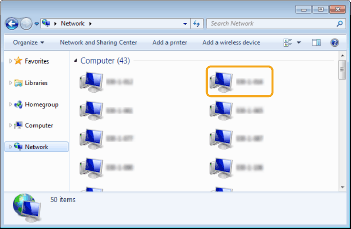
Izberite [Network] ali [My Network Places] in dvakrat kliknite računalnik, ki je nastavljen kot tiskalniški strežnik.
Če si želite ogledati računalnike v omrežju, boste morda morali vklopiti odkrivanje v omrežju ali v omrežju poiskati računalnike.
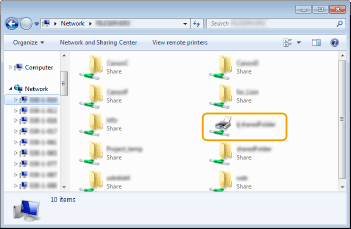
Prikazan je tiskalnik v skupni rabi.
 n
nPreverjanje vrat LPR/RAW tiskalnika
1
Odprite mapo s tiskalniki. Odpiranje mape s tiskalniki
2
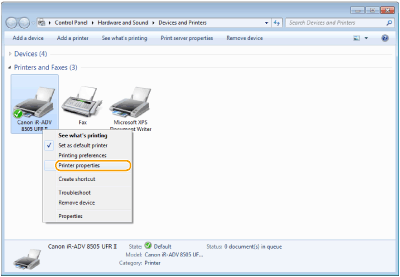
Z desnim gumbom miške kliknite ikono tiskalnika naprave in kliknite [Printer properties] (ali [Properties]).
3
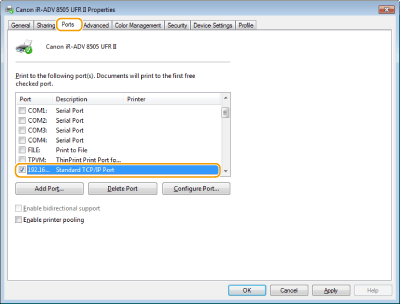
Preverite nastavitve vrat.
Kliknite zavihek [Ports].
Prepričajte se, da so izbrana pravilna vrata tiskalnika.
Tiskanje iz aplikacije Windows Store
Windows Server 2012
Prikažite čarobne gumbe na desni strani zaslona Dotaknite se ali kliknite [Devices] Gonilnik, ki ga uporabljate [Print].
Prikažite čarobne gumbe na desni strani zaslona
Dotaknite se ali kliknite [Devices] Gonilnik, ki ga uporabljate [Print].Windows 8.1/Server 2012 R2
Prikažite čarobne gumbe na desni strani zaslona Dotaknite se ali kliknite [Devices] [Print] Gonilnik, ki ga uporabljate [Print].
Prikažite čarobne gumbe na desni strani zaslona
Dotaknite se ali kliknite [Devices] [Print] Gonilnik, ki ga uporabljate [Print].Windows 10
Dotaknite se ali kliknite [Print] v programu Gonilnik, ki ga uporabljate [Print].
Dotaknite se ali kliknite [Print] v programu
Gonilnik, ki ga uporabljate [Print]. |
Če tiskate na ta način, je na voljo samo omejeno število nastavitev tiskanja. Če je prikazano sporočilo [The printer requires your attention. Go to the desktop to take care of it.], pojdite na namizje in upoštevajte navodila v prikazanem pogovornem oknu. To sporočilo se prikaže, če je stroj nastavljen tako, da med izpisovanjem in v podobnih primerih prikaže uporabniško ime. |