Dokunmatik Ekran Panelinin Temel İşlemleri
Fonksiyonlar ve ayarlar farklı olsa da ekranda görüntülenen düğmelere yönelik işlem yöntemleri ve öğe seçme prosedürü aynıdır. Bu bölümde, ekranda sık görüntülenen düğmeler için işlem yöntemlerinin yanı sıra öğelerin nasıl seçileceği açıklanmaktadır.
Düğme Seçme
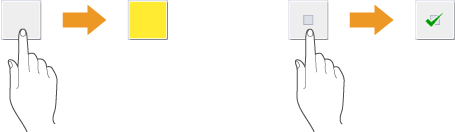
Bir düğmeye bastığınızda düğmenin seçildiğini belirtmek için düğme rengi değişebilir veya bir onay işareti eklenebilir.
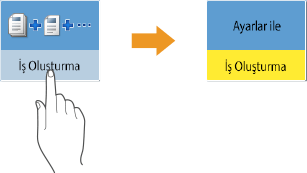
Bir düğmenin üst kısmında ayar durumunu görüntülemek için fonksiyon ayarı düğmesine bastığınızda alttaki kısmın rengi değişir.
Ayar ekranını görüntülemek için sağ alt kısımda  öğesinin yer aldığı düğmeye basın. Ayar yapıldığında düğmenin üst kısmında ayar durumu görüntülenir ve alt kısmın rengi değişir.
öğesinin yer aldığı düğmeye basın. Ayar yapıldığında düğmenin üst kısmında ayar durumu görüntülenir ve alt kısmın rengi değişir.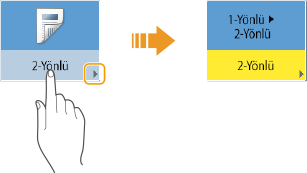
Bir düğme daha açık renkte görüntülendiğinde bu düğmeyi seçemezsiniz. Bu ekranlar, oturum açma durumuna göre veya ekranın ilgili fonksiyonu başka bir fonksiyonunun ayarlanmış olması nedeniyle kullanılamadığı için görünür.
Açılır Listeden Öğe Seçme
Açılır listeyi görüntülemek için sağ tarafta  öğesinin yer aldığı düğmeye basın. Bir öğeyi seçmek için listede öğeye basın.
öğesinin yer aldığı düğmeye basın. Bir öğeyi seçmek için listede öğeye basın.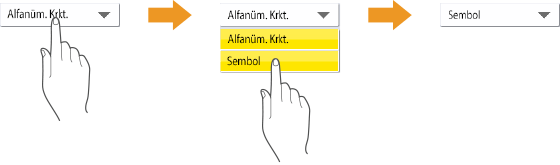
Bir Değeri Artacak veya Azalacak Şekilde Ayarlama
Yoğunluğu ayarlama gibi işlemler gerçekleştirirken değerleri azaltmak veya artırmak için <-> ya da <+> düğmelerine basın. Düğmeye her bastığınızda kaydırıcı ( ), sayısal değeri artıracak veya azaltacak şekilde hareket eder. Düğmeyi basılı tutarak değeri hızla değiştirebilirsiniz.
), sayısal değeri artıracak veya azaltacak şekilde hareket eder. Düğmeyi basılı tutarak değeri hızla değiştirebilirsiniz.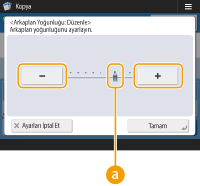
Ayarları Uygulama/İptal Etme
Ayarları uygulamak için <Tamm> seçeneğine, değişiklikleri atıp önceki ayarları geri yüklemek için <Ayarları İptal Et> seçeneğine basın.
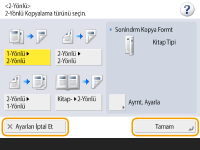
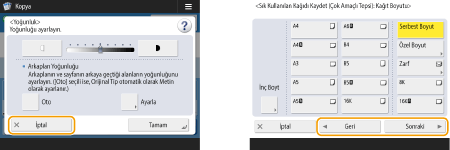
Ayrıca, ayarı iptal edip bir önceki ekrana geri döndüren <İptal>, ayarı uygulayıp bir sonraki ekrana geçiren <Sonraki>, önceki ayar ekranına geri döndüren <Geri> ve o sırada açık olan ekranı kapatan <Kapat> gibi düğmeler görüntülenir.
Sayfaları Değiştirme
Bir liste görünümünde iki veya daha fazla sayfa varsa sayfayı değiştirmek için  /
/ ya da
ya da  /
/ seçeneğine basın. İlk sayfaya atlamak için
  seçeneğine, son sayfaya atlamak için de
  seçeneğine basın.
/ ya da / seçeneğine basın. İlk sayfaya atlamak için seçeneğine, son sayfaya atlamak için de seçeneğine basın.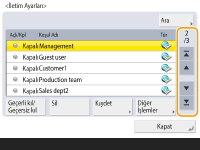
Listedeki Görüntülenme Sırasını Değiştirme
Bir listede birden fazla iş/dosya olduğunda öğeler listesini sıralamak için <İsim> veya <Tarih/Saat> seçeneklerine basabilirsiniz. görüntülendiğinde öğeler artan sırada, görüntülendiğinde ise öğeler azalan sırada gösterilir.
görüntülendiğinde öğeler artan sırada, görüntülendiğinde ise öğeler azalan sırada gösterilir.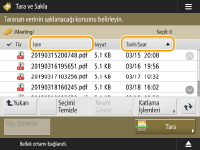

Sıralama koşulları, kullandığınız fonksiyona göre değişir.
Kişisel kimlik doğrulama yönetimi ile oturum açarsanız, son kullanılan sıralama koşulu korunur. Kişiselleştirilebilen Öğelerin Listesi
İPUÇLARI |
Fonksiyon kılavuzunu görüntülemeMakinenin fonksiyonlarıyla neler yapabileceğinizin yanı sıra kopyalama ve tarama gibi fonksiyonların kullanılmasına yönelik ipuçlarının sunulduğu bir ekran görüntülemek için <Eğitim Notları> seçeneğine basın. Hangi fonksiyonları nasıl kullanabileceğiniz hakkında daha fazla bilgi edinmek istediğinizde bu ekranı görüntüleyin. 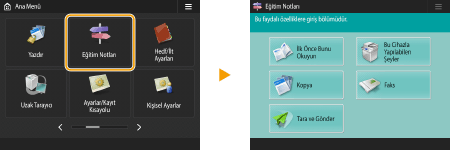 Örnek: Kopya fonksiyonları için eğitici Listeden öğe seçtiğinizde eğitici ekranı görüntülenir. 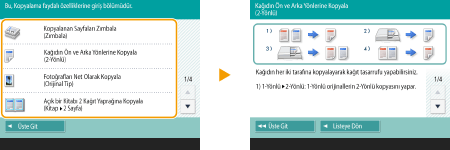 Yardım fonksiyonunu kullanmaGörüntülenen fonksiyona bağlı olarak bazen ekranın sağ üst kısmında  görüntülenir. Fonksiyonun açıklamasını ve işlem yöntemini kontrol etmek için seçeneğine basın. görüntülenir. Fonksiyonun açıklamasını ve işlem yöntemini kontrol etmek için seçeneğine basın.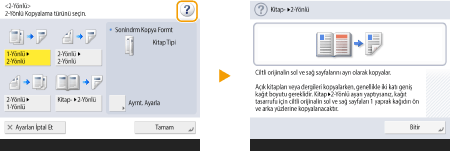 Bir önceki ekrana dönmek için <Bitir> seçeneğine basın. Akıllı telefonla aynı şekilde çalıştırma (kaydırma/sürükleyip bırakma)Bazı ekranlarda, akıllı telefonda olduğu gibi parmağınızı ekranda yukarı/aşağı veya sola/sağa kaydırarak sayfayı değiştirebilir ya da kaydırabilirsiniz. 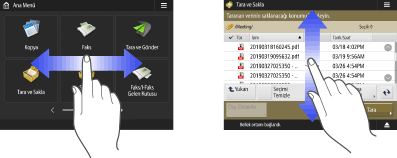 Kaydırma işlemlerini devre dışı bırakmanız da mümkündür. <Flick Fonksiyonunu Kullan> <Ekran Renklerini Tersine Çevir> ayarı <Açık> olarak belirlendiğinde kaydırma ve sürükleyip bırakma işlemleri kullanılamaz. <Ekran Renklerini Tersine Çevir> Hareket edebilen düğmelerin bulunduğu ekranlarda düğmeler sürüklenip bırakılarak taşınabilir. 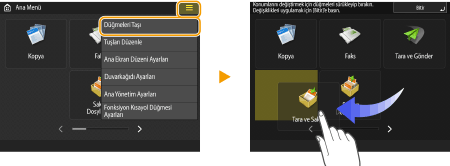 |