Rapor ve Liste Yazdırma
Kopyalanan toplam sayfa sayısı, iletişim sonuçları ve makine ayarları gibi bilgileri kontrol etmek için rapor ve listeleri yazdırabilirsiniz.
Kopyalanan ve Yazdırılan Sayfa Sayısı ile İlgili Rapor Yazdırma
Sayaç Raporu
Tüm kopyalanan ve yazdırılan sayfaların toplam sayısı ile birlikte taranan ve fakslanan sayfaların toplam sayısını kontrol etmek için bir rapor yazdırabilirsiniz.
[Sayaç/Cihaz Bilgisi] tuşu  <Listeyi Yazdır> <Evet>
<Listeyi Yazdır> <Evet>Sayfa Sayısı Listesi
Her bir Departman Kimliği için kopyalanan, yazdırılan ve taranan toplam sayfa sayısını* kontrol etmek için bir liste yazdırabilirsiniz. Bu listeyi yazdırmak için yönetici ayrıcalıkları ile oturum açmanız gerekir. Makinede Oturum Açma
 <Yönetim Ayarları> <Kullanıcı Yönetimi> <Departma Kimlik Yönetimi> <Açık> <Toplam Sayfalar> <Listeyi Yazdır> Yazdırılacak öğeleri seçin <Yazdrmy Bşlt>
 |
Her bir Departman Kimliğinin Sayfa Sayısı Listesi'ni hesaplamak için Departman Kimlik Yönetimi ayarlanmış olmalıdır. Departman Kimliği Yönetimini Ayarlama Uzak UI Sayfa Sayısı Listesi'ni kullanarak Departman Kimliği ile bağlantılı her bir kullanıcı adı tarafından kaç sayfa yazdırıldığını veya tarandığını kontrol edebilirsiniz. Listeyi görüntülemek için Uzak Kullanıcı Arabirimini Başlatma [Ayarlar/Kayıt] [Kullanıcı Yönetimi] [Department ID Management] seçeneklerine tıklayın. Ancak aynı Departman Kimliğine birden çok kullanıcı ayrıldıysa veya oturum açma hizmeti olarak Departman Kimliği Kimlik Doğrulamasını kullanıyorsanız kullanıcı adlarının görüntülenmeyeceğini unutmayın.Sayfa Sayısı Listesi, Uzak UI kullanılarak CSV dosyası olarak da kaydedilebilir. Uzak Kullanıcı Arabirimini Başlatma [Ayarlar/Kayıt] [Kullanıcı Yönetimi] [Department ID Management] [Store in CSV Format...] seçeneğine tıklayın. |
* Bu raporda, sayılar için sayfanın kopyalanan veya yazdırılan yüzleri temel alınır. Örneğin, bir sayfanın bir yüzüne yazdırıyorsanız sayı 1, her iki yüzüne yazdırıyorsanız sayı 2'dir.
Kullanım Geçmişi Listesini Yazdırma
<Durum Dentlm> seçeneğine bastığınızda Durum Denetimi ekranı görüntülenerek kopyalama, yazdırma, e-posta gönderme, faks/I-faks gönderme/alma vs. gibi her bir fonksiyonun kullanım geçmişini kontrol etmenizi sağlar. Bu ekrandan aynı zamanda, her bir fonksiyonun kullanım geçmişini yazdırabilirsiniz.
 |
Yazdırılan listenin "SONUÇ" sütununda "NG" görünüyorsa nedeni ve çözümleri bulmak için başında "#" olan üç basamaklı sayıyı kontrol edin. <Yönetim Ayarları> <Cihaz Yönetimi> <Diğer Kullanıcı İşlerine Erişimi Kısıtla> ayarı <Açık> yapılmışsa oturum açmış kullanıcınınkiler dışındaki işler "***" olarak görüntülenir ve çalıştırılamaz. Yönetici ayrıcalıkları ile oturum açarsanız tüm kullanıcıların işleri görüntülenir. |
1
<Durum Dentlm> seçeneğine basın.
2
Her bir fonksiyonun kullanım geçmişini görüntüleyin ve listesini yazdırın.
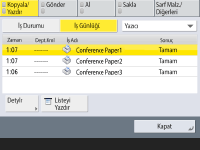
 Kopyalama/yazdırma günlüğü
1 | <Kopyala/Yazdır> <İş Günlüğü> seçeneğine basın. |
2 | Yazdırmak istediğiniz öğeleri seçin ve Listeyi Yazdır seçeneğine basın. 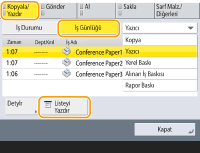 |
3 | <Evet> seçeneğine basın. |
Gönderme/alma günlüğü
1 | <Gönder> veya <Al> <İş Günlüğü> seçeneklerine basın. |
2 | Listeden <Gönder> veya <Al> öğesini seçin ve <İletişim Yön. Rap.> seçeneğine basın. 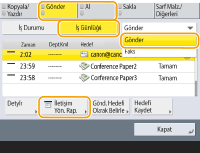 |
3 | <Yazdrmy Bşlt> seçeneğine basın. |
|
E-posta ile gönderilen belgeler için, liste makine ile posta sunucusu arasındaki gönderim sonuçlarını gösterir, makine ile hedef arasındaki sonucu göstermez. 3. adımda <Belirlenen İletim Sayısını Çıkar> öğesini seçerseniz listede görünen günlük sonucu sayısını belirtebilirsiniz. Listenin otomatik olarak yazdırılıp yazdırılmayacağını belirtebilirsiniz. |
Faks gönderme/alma günlüğü
1 | <Gönder> veya <Al> <İş Günlüğü> seçeneklerine basın. |
2 | Listeden <Faks> öğesini seçin ve <Faks Etknlk Raporu> seçeneğine basın. 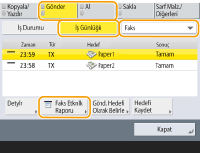 |
3 | <Yazdrmy Bşlt> seçeneğine basın. |
|
3. adımda <Belirlenen İletim Sayısını Çıkar> öğesini seçerseniz listede görünen günlük sonucu sayısını belirtebilirsiniz. Listenin otomatik olarak yazdırılıp yazdırılmayacağını belirtebilirsiniz. |
Saklama günlüğü
1 | <Sakla> <İş Günlüğü> <Listeyi Yazdır> seçeneklerine basın.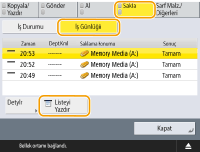 |
2 | <Evet> seçeneğine basın. |
|
Protokol olarak yazdırılan iki saklama konumu tipi vardır. Aşağıdaki koşullardan biri sağlandığında ilgili saklama konumu yazdırılır. Bellek Ortamı: Veriler USB belleği gibi çıkarılabilir bir ortamda <Tara ve Sakla> öğesinden saklanıyorsa Ağ: Veriler başka bir imageRUNNER ADVANCE serisi makinenin Gelişmiş Alan öğesinde <Tara ve Sakla> öğesinden saklanıyorsa |
İletişim Sonucu Raporunun Çıktısını Alma
Faks, e-posta veya I-faks gönderme/alma sonuçlarının listesini ve öğeleri dosya sunucusunda saklama sonuçlarını yazdırabilirsiniz. Rapor ya otomatik olarak yazdırılacak ya da yalnızca bir hata oluştuğunda yazdırılacak şekilde ayarlanır. Ancak bu ayarı yalnızca belirtilen zamanda yazdıracak veya hiç yazdırmayacak şekilde değiştirebilirsiniz. Bundan başka, raporu belirtilen hedefe CSV dosyası olarak gönderebilirsiniz.
|
Yazdırılan listenin "SONUÇ" sütununda "NG" görünüyorsa nedeni ve çözümleri bulmak için başında "#" olan üç basamaklı sayıyı kontrol edin. <Yönetim Ayarları> <Cihaz Yönetimi> <Diğer Kullanıcı İşlerine Erişimi Kısıtla> ayarı <Açık> yapılmışsa oturum açmış kullanıcınınkiler dışındaki işler "***" olarak görüntülenir ve çalıştırılamaz. Yönetici ayrıcalıkları ile oturum açarsanız tüm kullanıcıların işleri görüntülenir. |
İletişim Yönetimi Raporu
Dosya sunucusuna kaydedilen öğelerin yanı sıra, gönderilen veya alınan fakslar, e-postalar ve I-fakslar dahil belirtilen sayıda iletişim sonucuna ulaşıldığında raporu otomatik olarak yazdıracak veya Adres Defteri'ndeki kayıtlı hedeflere CSV dosyası olarak gönderecek şekilde makineyi yapılandırabilirsiniz. Makineyi ayrıca belirtilen zamanda raporu yazdıracak veya CSV dosyası olarak gönderecek şekilde yapılandırabilirsiniz.
1
seçeneğine basın.2
<Fonksiyon Ayarları> <Gönder> <Ortak Ayarlar> <İletişim Yönetim Raporu> seçeneklerine basın.
<Gönder> <Ortak Ayarlar> <İletişim Yönetim Raporu> seçeneklerine basın.3
Gerekli ayarları yapılandırın ve <Tamm> seçeneğine basın.
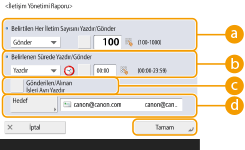
 <Belirtilen Her İletim Sayısını Yazdır/Gönder>
Belirtilen sayıda iletişim sonucuna ulaşıldığında bir rapor yazdırmak/göndermek için bunu seçin. Sayı tuşlarını kullanarak iletişim sonucu sayısını ayarlayın.
 <Belirlenen Sürede Yazdır/Gönder>
Belirtilen zamanda bir rapor yazdırmak/göndermek için bunu seçin. Sayı tuşlarını kullanarak zamanı ayarlayın.
 <Gönderilen/Alınan İşleri Ayrı Yazdır>
Gönderme işleri ve alma işleri için ayrı raporların çıktısını almak için bunu seçin.
 <Hedef>
Hedefi belirtin.
Uzak bir adres defterine kayıtlı hedeflere yönelik hedefleri belirtmek için <Hedef> <Uzak Adres Defterine> seçeneklerine basın.
<Uzak Adres Defterine> seçeneklerine basın. |
Yönetim Ayarları içindeki İş Günlük Kaydını Görüntüle ayarı Kapalı iken İletişim Yönetimi Raporu ayarlarını yapılandıramazsınız. Ayrıca, <Yönetim Ayarları> içindeki İş Günlük Kaydını Görüntüle ayarını <Kapalı> yerine <Açık> olarak değiştirirseniz İletişim Yönetimi Raporu'ndaki <Belirtilen Her İletim Sayısını Yazdır/Gönder> ve <Belirlenen Sürede Yazdır/Gönder> otomatik olarak <Kapalı> olarak değişir. |
|
E-posta ile gönderilen belgeler için rapor makine ile posta sunucusu arasındaki gönderim sonuçlarını gösterir, makine ile hedef arasındaki sonucu göstermez. İletişim Yönetimi Raporu'nu kullanım geçmişindeki bir listeden manüel olarak yazdırabilirsiniz. Bir raporu belirtilen zamanda yazdırılacak şekilde ayarlarken Bir rapor belirtilen zamanda yazdırılacak şekilde ayarlanırsa en yeni sonuçlar önde olacak şekilde en güncel 100 sonuç yazdırılır. Sonuçların sayısı 100'ü aşıyorsa daha eski olan sounçlar yazdırılmaz. Makineyi belirtilen zamanda raporu CSV dosyası olarak gönderecek şekilde ayarlarken En güncel 2.000 sonuç CSV dosyasına aktarılır ve belirtilen zamanda gönderilir. Sonuçların sayısı dosya gönderimi için belirtilen zamanda 2.000'i aşıyorsa daha eski olan sonuçlar aktarılmaz. |
İletim Sonucu Raporu
Dosya sunucusuna kaydedilen öğelerin yanı sıra, gönderilmiş fakslar, e-postalar ve I-fakslar dahil iletim sonuçlarına ilişkin raporu otomatik olarak yazdıracak şekilde makineyi yapılandırabilirsiniz. Bu ayarı yalnızca bir hata oluştuğunda yazdıracak şekilde de yapılandırabilirsiniz. Bu raporu yazdırmak için yönetici ayrıcalıkları ile oturum açmanız gerekir.
<Fonksiyon Ayarları> <Gönder> <Ortak Ayarlar> <İletim Sonucu Raporu> Raporu belirleyin <Tamm> |
<İlt. Grnt. ile Rapor Et> ayarını <Açık> yapsanız bile gönderilen belge aşağıdaki durumlarda raporda görüntülenmez. Şifreli PDF gönderildiğinde Orijinal renkli olarak tarandığında Faks kartı takılıysa veya Uzak Faks Kiti etkinse faks iletimi sonuçları yazdırılır. Ayrıca, <Faks İlt Sonucu Raporu> ayarı <Sadece Hata İçin> veya <Açık> yapılmışsa İletim Sonucu Raporu ile birlikte Faks İletim Sonucu Raporu yazdırılır. E-posta ile gönderilen belgeler için rapor makine ile posta sunucusu arasındaki gönderim sonuçlarını gösterir, makine ile hedef arasındaki sonucu göstermez. Faks sürücüsünden kaynaklı Gönderim işleri bu raporda hariç tutulur. Gönderilen belgenin etrafında gereksiz çizgiler veya gölgeler görünüyorsa <Orijinal Çerçeveyi Sil> seçeneğini kullanın. Tararken Koyu Kenarlıkları Silme (Çerçeveyi Sil) |
Faks Etkinlik Raporu
Belirtilen sayıda gönderilen veya alınan faksa ulaşıldığında faks gönderme ve alma raporunu otomatik olarak yazdıracak veya Adres Defteri'ndeki kayıtlı hedeflere CSV dosyası olarak gönderecek şekilde makineyi yapılandırabilirsiniz. Makineyi ayrıca belirtilen zamanda raporu yazdıracak veya CSV dosyası olarak gönderecek şekilde yapılandırabilirsiniz.
1
seçeneğine basın.2
<Fonksiyon Ayarları> <Gönder> <Faks Ayarları> <Faks Etkinlik Raporu> seçeneklerine basın.
<Gönder> <Faks Ayarları> <Faks Etkinlik Raporu> seçeneklerine basın.3
Gerekli ayarları yapılandırın ve <Tamm> seçeneğine basın.
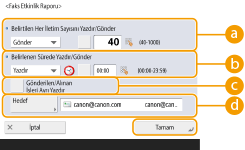 <Belirtilen Her İletim Sayısını Yazdır/Gönder>
Belirtilen sayıda iletişim sonucuna ulaşıldığında bir rapor yazdırmak/göndermek için bunu seçin. Sayı tuşlarını kullanarak iletişim sonucu sayısını ayarlayın.
<Belirlenen Sürede Yazdır/Gönder>Belirtilen zamanda bir rapor yazdırmak/göndermek için bunu seçin. Sayı tuşlarını kullanarak zamanı ayarlayın.
<Gönderilen/Alınan İşleri Ayrı Yazdır>Gönderme işleri ve alma işleri için ayrı raporların çıktısını almak için bunu seçin.
<Hedef>Hedefi belirtin.
Uzak bir adres defterine kayıtlı hedeflere yönelik hedefleri belirtmek için <Hedef> <Uzak Adres Defterine> seçeneklerine basın.
<Uzak Adres Defterine> seçeneklerine basın. |
Yönetim Ayarları içindeki İş Günlük Kaydını Görüntüle ayarı Kapalı iken Faks Etkinlik Raporu ayarlarını yapılandıramazsınız. Ayrıca, Yönetim Ayarları içindeki İş Günlük Kaydını Görüntüle ayarını <Kapalı> yerine <Açık> olarak değiştirirseniz Faks Etkinlik Raporu'ndaki <Belirtilen Her İletim Sayısını Yazdır/Gönder> ve <Belirlenen Sürede Yazdır/Gönder> otomatik olarak <Kapalı> olarak değişir. |
|
Faks Etkinlik Raporu'nu kullanım geçmişindeki bir listeden manüel olarak yazdırabilirsiniz. Adres Defteri'nden seçilmiş bir hedefe gönderirken Adres Defteri'ne kayıtlı uzak tarafın adı yazdırılır. Sayı tuşları ile bir sayı girerek yazdırırken eğer alıcıdan alınabiliyorsa Gönderici Abone Kimliği (TSI) yazdırılır. Bir raporu belirtilen zamanda yazdırılacak şekilde ayarlarken Bir rapor belirtilen zamanda yazdırılacak şekilde ayarlanırsa en yeni sonuçlar önde olacak şekilde en güncel 40 sonuç yazdırılır. Sonuçların sayısı 40'ü aşıyorsa daha eski olan sounçlar yazdırılmaz. Makineyi belirtilen zamanda raporu CSV dosyası olarak gönderecek şekilde ayarlarken En güncel 2.000 sonuç CSV dosyasına aktarılır ve belirtilen zamanda gönderilir. Sonuçların sayısı dosya gönderimi için belirtilen zamanda 2.000'i aşıyorsa daha eski olan sonuçlar aktarılmaz. |
Faks İlt. Sonucu Raporu
Makineyi her faks gönderildiğinde otomatik olarak rapor yazdıracak şekilde yapılandırabilirsiniz. Bu ayarı yalnızca bir hata oluştuğunda yazdıracak şekilde de yapılandırabilirsiniz.
<Fonksiyon Ayarları> <Gönder> <Faks Ayarları> <Faks İlt Sonucu Raporu> Raporu belirleyin <Tamm> |
<Faks İlt Sonucu Raporu> ayarı <Açık> yapılır ve yayın iletimi gerçekleştirilirse Faks Çoklu İletim Raporu yazdırılır. Rapor ayarlarında İlt. Grnt. ile Rapor Et ayarını Açık yapsanız bile bir faks doğrudan gönderim (Göndermeden Önce Alıcıya Bağlantıyı Kontrol Etme (Direkt Gönderim)) veya manüel gönderim (Manüel Faks Gönderme (Manüel Gönderim)) kullanılarak hedefe doğrudan gönderildiğinde gönderilen orijinalin görüntüsü raporda görünmez. Gönderilen belgenin etrafında gereksiz çizgiler veya gölgeler görünüyorsa <Orijinal Çerçeveyi Sil> seçeneğini kullanın. Tararken Koyu Kenarlıkları Silme (Çerçeveyi Sil) <İletim Sonucu Raporu> ayarı <Sadece Hata İçin> veya <Açık> yapılırsa Faks İletim Sonucu Raporu ile birlikte İletim Sonucu Raporu yazdırılır. |
Faks Alım Sonucu Raporu
Faks Alım Sonucu Raporu'nu her faks alındığında otomatik olarak yazdırılacak şekilde ayarlayabilirsiniz. Raporu yalnızca bir hata olduğunda yazdırılacak şekilde ayarlamak da mümkündür.
<Fonksiyon Ayarları> <Al/İlet> <Faks Ayarları> <Faks Alım Sonucu Raporu> Raporu belirleyin <Tamm>Gizli Faks Gelen Kutusu Alım Raporu
Alınan faks Gizli Faks Gelen Kutusuna kaydedildiğinde raporu otomatik olarak yazdıracak şekilde makineyi yapılandırabilirsiniz. Bu ayarı raporu yazdırmayacak şekilde de yapılandırabilirsiniz.
<Fonksiyon Ayarları> <Al/İlet> <Faks Ayarları> <Gizli Faks Gl. Kt. Alım Raporu> Raporu belirleyin <Tamm> |
Bu ayarda <Kapalı> seçilmiş olsa bile Faks Alım Sonucu Raporu etkinleştirilmişse Gizli Faks Gelen Kutusuna bir faks kaydedildiğinde rapor yazdırılır. |
Yazıcı Raporu
Yazı tipi listesi ve durum gibi yazıcı fonksiyonlarının raporunu yazdırabilirsiniz.
<Fonksiyon Ayarları> <Yazıcı> <Çıktı Raporu> Yazıcı fonksiyonunu seçin Yazdırılacak öğeyi seçmek için ekrandaki talimatları izleyin.Ayarların Listesini Yazdırma
Kayıtlı hedefler, gönderme/alma ayarları, faks ayarları, iletme koşulları vs. gibi makinedeki kayıtlı bilgiler ve ayarlar liste halinde yazdırılabilir.
Adres Listeleri
Adres Defterine veya tek-dokunuş düğmelerine kaydedilmiş hedeflerin listesini yazdırabilirsiniz.
<Hedefi Ayarla> <Adres Listeleri> Yazdırılacak adres defterini veya tek-dokunuş düğmelerini seçin <Listeyi Yazdır> <Evet>İletim/Alım Kullanıcı Veri Listesi
<Gönder> ve <Al/İlet> için yapılandırılmış ayarların listesini Ayarlar/Kayıt altından yazdırabilirsiniz.
<Fonksiyon Ayarları> <Gönder> veya <Al/İlet> <Çıktı Raporu> <İletim/Alım Kullanıcı Veri Listesi> <Evet> |
Varsayılan ayarları değiştirilmiş öğeler yanlarında yıldız (*) ile yazdırılır. |
Faks Kullanıcı Verileri Listesi
<Gönder> ve <Al/İlet> kullanarak faks fonksiyonu için yapılandırılmış ayarların listesini Ayarlar/Kayıt altından yazdırabilirsiniz.
<Fonksiyon Ayarları> <Gönder> veya <Al/İlet> <Çıktı Raporu> <Kullanıcı Veri Listesini Faksla> <Evet> |
Varsayılan ayarları değiştirilmiş öğeler yanlarında yıldız (*) ile yazdırılır. |
İletme Ayarları
<Al/İlet> kullanarak faks ve I-faks iletimi için yapılandırılmış ayarların listesini Ayarlar/Kayıt altından yazdırabilirsiniz. Bu listeyi yazdırmak için yönetici ayrıcalıkları ile oturum açmanız gerekir.
<Fonksiyon Ayarları> <Al/İlet> <Ortak Ayarlar> <İletim Ayarları> <Diğer İşlemler> <Listeyi Yazdır> <Evet>Ağ Ayarları Listesi
<Tercihler> içinde Ağ için yapılandırılmış ayarların listesini Ayarlar/Kayıt altından yazdırabilirsiniz.
<Tercihler> <Ağ> <Çıktı Raporu> <Evet> |
Varsayılan ayarları değiştirilmiş öğeler yanlarında yıldız (*) ile yazdırılır. Ayarlar başlatıldığında aşağıdaki öğeler makinenin benzersiz bilgilerinden varsayılan olarak otomatik oluşturulur ve yanlarında bir yıldız (*) olur. IPv4 Ana Makine Adı IPv6 Ana Makine Adı mDNS Adı (mDNS Ayarları) Geçerli İletim Hızı (Ethernet Sürücüsü Ayarları) |
Sistem Bilgileri listesi
Uygulamalar ve makinedeki yüklü bazı sistem uygulamaları hakkında bilgiler içeren bir rapor yazdırabilirsiniz. Bu listeyi yazdırmak için yönetici ayrıcalıkları ile oturum açmanız gerekir.
<Yönetim Ayarları> <Lisans/Diğer> <AddOn Ayarları> <Sistem Bilgisini Yazdır> <Evet>LDAP Sunucusu Kayıt Listesi
Makinede kayıtlı LDAP Sunucusu ayarlarının listesini yazdırabilirsiniz. Bu listeyi yazdırmak için yönetici ayrıcalıkları ile oturum açmanız gerekir.
<Hedefi Ayarla> <LDAP Sunucusunu Kaydet> <Listeyi Yazdır> <Evet>IPSec İlkesi Listesi
Makinede kayıtlı IPSec ilkesi ayarlarının listesini yazdırabilirsiniz. Bu listeyi yazdırmak için yönetici ayrıcalıkları ile oturum açmanız gerekir.
<Tercihler> <Ağ> <TCP/IP Ayarları> <IPSec Ayarları> <Listeyi Yazdır> <Evet> |
Listeler yalnızca <Diğer>, <Kağıt Kaynağı Oto Seçimi>, <Fonksiyon Ayarları> (Ayarlar/Kayıt) içindeki ayarları <Açık> yapılmış bir kağıt kaynağına A3, B4, A4, 11" x 17", LGL veya LTR (düz, dönüşümlü, ince veya renkli) yüklendiğinde yazdırılabilir. Ancak <Kopya> için Kağıt Tipini Dikkate Alın ayarı <Kağıt Kaynağı Oto Seçimi> içinde Açık yapılırsa renkli kağıt belirtilmiş bir kağıt kaynağından yazdıramazsınız. |