
 <Fonksiyon Ayarları> <Al/İlet> <Çıktı Raporu> <Fonksiyon Ayarları> <Al/İlet> <Çıktı Raporu> <Fonksiyon Ayarları> <Al/İlet> <Çıktı Raporu> <Fonksiyon Ayarları> <Al/İlet> <Ortak Ayarlar> <Fonksiyon Ayarları> <Al/İlet> <Ortak Ayarlar>
 <Fonksiyon Ayarları> <Al/İlet> <Ortak Ayarlar>
 |
Bu ayar <Kapalı> yapılırsa alınan dosyanın görüntü boyutu kağıdın boyutuna sığacak şekilde küçültülmez. Görüntünün boyutu basılabilir alanı aşıyorsa görüntü eşit parçalara bölünerek birkaç yaprak kağıda yazdırılır. <Alım Küçültme> içinde <Oto> seçeneğini belirlerseniz görüntü boyutu otomatik olarak uygun bir küçültme oranında küçültülür. Bu oran, <Küçültme Oranı> için ayarlanmış değerden alının belge boyutunun %100'üne kadar değişebilir. |
<Fonksiyon Ayarları> <Al/İlet> <Ortak Ayarlar> |
Gövdesiz bir e-posta alındığında Kimden ve Konu bilgileri (her biri 24 karaktere kadar) ek dosyasının ilk sayfasının üst kısmında yazdırılır. |
<Fonksiyon Ayarları> <Al/İlet> <Ortak Ayarlar> <Fonksiyon Ayarları> <Al/İlet> <Ortak Ayarlar> <Fonksiyon Ayarları> <Al/İlet> <Ortak Ayarlar> |
<Ortak Ayarlar> seçeneğine basarsanız <Başarısız İletim İşlerini Sil> ayarını <Kapalı> yapın, iletme hataları olan belgeler <Durum Dentlm> ekranında kaydedilir ve belgelere burada belirttiğiniz ayarlara göre işlem yapılmaz.Bellek Kilidi ayarlanmışken <Sakla/Yazdır> seçeneğini belirlerseniz iletme hataları olan belgeler kaydedilir. Bellek Kilidi ayarlanmamışken <Sakla/Yazdır> seçeneğini belirlerseniz iletme hataları olan belgeler yazdırılır. |
<Fonksiyon Ayarları> <Al/İlet> <Ortak Ayarlar> <Fonksiyon Ayarları> <Al/İlet> <Ortak Ayarlar> <Faks/I-Faks Gl Kt Ayarla> Gizli Faks Gelen Kutularını Ayarlama/Kaydetme
1 | seçeneğine basın. | ||
2 | <Fonksiyon Ayarları> <Al/İlet> <Ortak Ayarlar> seçeneklerine basın. | ||
3 | <Faks/I-Faks Gl Kt Ayarla> seçeneğine basın. | ||
4 | <Gizli Faks Gelen Kutularını Ayarla/Kaydet> seçeneğine basın. | ||
5 | Kutu numarasını seçin her bir ayarı belirtin ve <Tamm> düğmesine basın.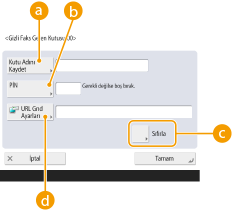  <Kutu Adını Kaydet> <Kutu Adını Kaydet>Kutunun adını kaydedin.  <PİN> <PİN>Kutunun PIN'ini girin.  <Sıfırla> <Sıfırla>Kutuyu başlatır.  <URL Gnd Ayarları> <URL Gnd Ayarları>Belgelerin kaydedildiği URL'nin e-posta ile gönderilmesini veya Uzak UI ekranında kontrol edilmesini sağlar.
|
<Fonksiyon Ayarları> <Al/İlet> <Ortak Ayarlar> <Faks/I-Faks Gl Kt Ayarla> |
Kayıtlı PIN'i kontrol etmenin bir yolu olmadığından girdiğiniz PIN yazıp güvenli bir yerde sakladığınızdan emin olun. |
<Fonksiyon Ayarları> <Al/İlet> <Ortak Ayarlar> <Faks/I-Faks Gl Kt Ayarla> <Fonksiyon Ayarları> <Al/İlet> <Ortak Ayarlar> <Faks/I-Faks Gl Kt Ayarla> <Fonksiyon Ayarları> <Al/İlet> <Ortak Ayarlar> <Faks/I-Faks Gl Kt Ayarla> Bellek Alımı Başlangıç Zamanını Ayarlama1 | seçeneğine basın. | ||
2 | <Fonksiyon Ayarları> <Al/İlet> <Ortak Ayarlar> seçeneklerine basın. | ||
3 | <Faks/I-Faks Gl Kt Ayarla> seçeneğine basın. | ||
4 | <Bellek Kilidi Başlangıç Saati> seçeneğine basın ve gerekli ayarları belirtin. 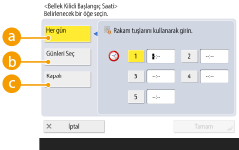 <Her gün> <Her gün>Bellek alımının başladığı zamanı ayarlayın. <Günleri Seç>Bellek alımının başladığı haftanın gününü ve saatini ayarlayın. <Kapalı>Bellek alımı başlangıç zamanı ayarlamak istemiyorsanız bunu seçin.
|
<Fonksiyon Ayarları> <Al/İlet> <Ortak Ayarlar> <Faks/I-Faks Gl Kt Ayarla> Bellek Alımı Bitiş Zamanını Ayarlama1 | seçeneğine basın. | ||
2 | <Fonksiyon Ayarları> <Al/İlet> <Ortak Ayarlar> seçeneklerine basın. | ||
3 | <Faks/I-Faks Gl Kt Ayarla> seçeneğine basın. | ||
4 | <Bellek Kilidi Bitiş Saati> seçeneğine basın ve gerekli ayarları belirtin. 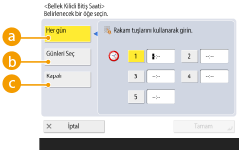 <Her gün> <Her gün>Bellek alımının bittiği zamanı ayarlayın. <Günleri Seç>Bellek alımının bittiği haftanın gününü ve saatini ayarlayın. <Kapalı>Bellek alımı bitiş zamanı ayarlamak istemiyorsanız bunu seçin.
|
<Fonksiyon Ayarları> <Al/İlet> <Ortak Ayarlar> <Faks/I-Faks Gl Kt Ayarla> |
Bölünmüş verileri silerseniz kalan bölünmüş veriler daha sonra alınsa bile eksiksiz bir belge oluşturacak şekilde birleştirilemezler. Bölünmüş veri birleştirilmediği sürece normal bir görüntü olarak basılamaz. |
<Fonksiyon Ayarları> <Al/İlet> <Ortak Ayarlar> <Faks/I-Faks Gl Kt Ayarla> <Fonksiyon Ayarları> <Al/İlet> <Ortak Ayarlar> <Fonksiyon Ayarları> <Al/İlet> <Faks Ayarları> |
ECM kullanarak iletişim kurmak için ECM'in hem gönderen makinede hem de bu makinede kurulmuş olması gerekir. ECM'yi ayarlasanız bile bazen kötü telefon hattı bağlantısı nedeniyle hatalar olabilir. |
<Fonksiyon Ayarları> <Al/İlet> <Faks Ayarları> <Fonksiyon Ayarları> <Al/İlet> <Faks Ayarları> <Fonksiyon Ayarları> <Al/İlet> <Faks Ayarları> |
Hat veya diğer taraf hatalara yatkınsa faksları daha doğru bir şekilde göndermek ve almak için <VolP Kullanırken İletişim Hızını Otomatik Ayarla> seçeneğini <Açık> olarak ayarlayın. İletişim hızı <14400 bps> veya daha yavaş bir hızla sınırlanır, bu da hataları azaltır. <VolP Kullanırken İletişim Hızını Otomatik Ayarla> ayarı <Kapalı> yapılırsa hız <Alım Başlangıç Hızı> ayarında görüntülenen değere geri döner. |
<Fonksiyon Ayarları> <Al/İlet> <Faks Ayarları> |
Alınan belgede alt adres ayarlanmışsa, Alım parolası ayarlanmış olsa bile öncelik alt adres parolasına verilir. |
|
ITU-T ibaresi, dünya genelinde telekomünikasyonun standartlaştırılmasına yönelik önerilerde bulunan grup olan Uluslararası Telekomünikasyon Birliği-Telekomünikasyon Standartlaştırma Birimi'nin kısaltılmış adıdır. |