
سمت جلو
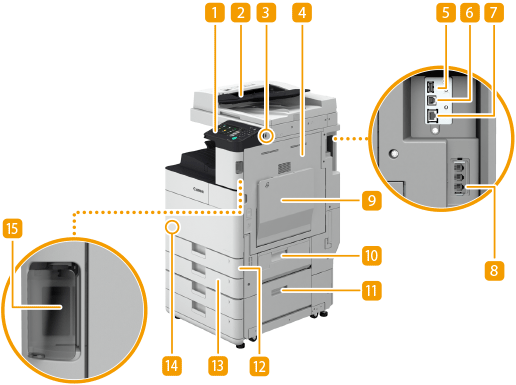
 پانل کنترل
پانل کنترل شامل کلیدهای عددی،  ، نشانگرها، نمایشگر پانل لمسی و غیره است. می توانید همه عملیات ها را اجرا کنید و از پانل کنترل، تنظیمات را مشخص کنید. پانل کنترل
، نشانگرها، نمایشگر پانل لمسی و غیره است. می توانید همه عملیات ها را اجرا کنید و از پانل کنترل، تنظیمات را مشخص کنید. پانل کنترل تغذیه کننده
بطور خودکار اسناد اصلی را برای اسکن در دستگاه قرار می دهد. زمانی که دو یا تعداد بیشتری از برگه ها در تغذیه کننده قرار بگیرند، اسناد اصلی به صورت متوالی اسکن می شوند. تغذیه کننده
 درگاه USB (سمت راست و جلوی دستگاه)
می توانید دستگاه هایی مانند دستگاه حافظه USB را به دستگاه وصل کنید. اتصال دستگاه حافظه USB

ممکن است برخی از انواع رسانه حافظه نتوانند داده ها را به طور صحیح ذخیره کنند.
درگاه USB (سمت راست و جلوی دستگاه) از USB 2.0 پشتیبانی می کند.
 درپوش راست دستگاه اصلی
این درپوش را زمان جدا کردن کاغذ گیر کرده داخل دستگاه باز کنید. گیر کردن کاغذ در منبع کاغذ
 درگاه USB (سمت راست پشت دستگاه)
می توانید دستگاه هایی مانند دیسک سخت خارجی را به دستگاه وصل کنید.
درگاه USB (سمت راست پشت دستگاه) از USB 2.0 پشتیبانی می کند.
 رابط USB
هنگام اتصال رایانه و دستگاه، یک کابل USB وصل کنید.
رابط USB از USB 2.0 پشتیبانی می کند.
 درگاه LAN
زمان اتصال دستگاه به یک روتر LAN سیم دار و سایر موارد، یک کابل LAN وصل کنید. تنظیم محیط شبکه
 فیش خط تلفن (LINE)
هنگام اتصال دستگاه به خط تلفن، یک کابل تلفن وصل کنید.
 سینی چند منظوره
زمانی که می خواهید از نوع کاغذی استفاده کنید که با نوعی که در کشوی کاغذ بارگیری می کنید فرق دارد، کاغذ را در سینی چند منظوره بارگیری کنید.
 درپوش بالا سمت راست کشوی کاغذ
این درپوش را زمان جدا کردن کاغذ گیر کرده داخل دستگاه باز کنید. گیر کردن کاغذ در منبع کاغذ
 درپوش پایین سمت راست کشوی کاغذ
این درپوش را زمان جدا کردن کاغذ گیر کرده داخل دستگاه باز کنید. گیر کردن کاغذ در منبع کاغذ
 کشوی کاغذ 1
نوع کاغذی که اغلب استفاده می کنید بارگیری کنید. کشوی کاغذ
 کشوی کاغذ 2
نوع کاغذی که اغلب استفاده می کنید بارگیری کنید. می توانید کاغذی را که بارگیری آن در کشوی کاغذ 1 امکان پذیر نیست بارگیری کنید. کشوی کاغذ
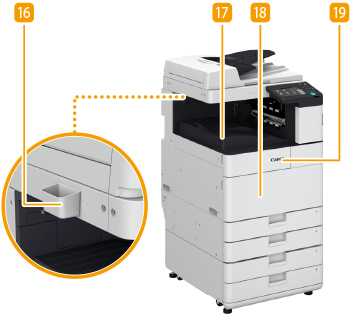
 کد جوهر
این کد نشان دهنده نوع جوهر اصلیست که میتوان در دستگاه از آن استفاده کرد.از جوهری استفاده کنید که حروف کد موجود بر روی آن با حروف کد درج شده بر روی درپوش جلوی دستگاه یکی باشد.
 کلید برق
هنگام روشن یا خاموش کردن دستگاه، کلید برق را فشار دهید.
 جعبه نگهداری پارچه مخصوص تمیز کردن صفحه شیشه ای (imageRUNNER 2645i)
از این جعبه برای نگهداری پارچه مخصوص تمیز کردن صفحه شیشه ای استفاده کنید.
 سینی خروجی
زمانیکه چاپ تمام می شود، کاغذ از اینجا خارج می شود. از عملیات های مرتب کردن، گروه بندی و چرخش 90 درجه پشتیبانی می شود.
 درپوش جلوی دستگاه اصلی
هنگام تعویض محفظه تونر ضایعاتی، این درپوش را باز کنید. تعویض محفظه تونر ضایعاتی
 درپوش تعویض تونر
هنگام تعویض کارتریج تونر، این درپوش را باز کنید. تعویض کارتریج تونر
|
برای اطلاعات بیشتر درباره پیکربندی تجهیزات اختیاری نصب شده در دستگاه، به گزینه ها بروید. |
اتصال دستگاه حافظه USB
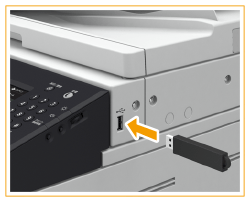
می توانید دستگاه حافظه USB را به درگاه های USB قرار گرفته در سمت راست دستگاه وصل کنید و به طور مستقیم داده ها را از دستگاه حافظه USB چاپ کنید. اسناد اصلی اسکن شده با دستگاه نیز می توانند به طور مستقیم در دستگاه حافظه USB ذخیره شوند.
 |
مطمئن شوید دستگاه حافظه USB، هنگام اتصال آن به دستگاه در جهت درست قرار گرفته باشد. اگر درست وصل نشده باشد، ممکن است دستگاه حافظه USB یا دستگاه درست کار نکنند. مطمئن شوید زمان جدا کردن دستگاه حافظه USB، روش درست را دنبال کنید. حذف رسانه حافظه در غیر اینصورت ممکن است دستگاه حافظه USB یا دستگاه درست کار نکنند. دستگاه فقط از دستگاه حافظه USB با قالب FAT32/exFAT پشتیبانی می کند. |
|
کاربردها و دستگاه های پشتیبانی نشدهرسانه حافظه با عملکردهای امنیتی رسانه حافظه ای که با مشخصات USB مطابقت ندارد کارت خوانهای حافظه متصل از طریق USB اتصال رسانه حافظه از طریق کابل رابط اتصال رسانه حافظه از طریق هاب USB |