


صفحه تنظیم و عملیاتهای اسکن کردن برای ذخیره
وقتی <Scan and Store> را در صفحه <خانه> فشار میدهید و سپس <Network> یا <Memory Media> را فشار میدهید تا اسناد اصلی را اسکن کنید، صفحه تنظیم زیر نمایش داده میشود.
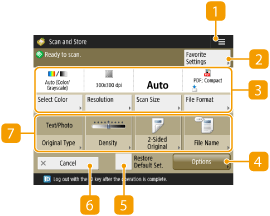
برای ثبت تنظیمات فعلی در <Favorite Settings> مربوط به  یا در صفحه اصلی، این نماد را فشار دهید. ثبت تنظیمات و مقصدهای پرکاربرد به عنوان دکمه های شخصی/دکمه های مشترک در صفحه <خانه>
یا در صفحه اصلی، این نماد را فشار دهید. ثبت تنظیمات و مقصدهای پرکاربرد به عنوان دکمه های شخصی/دکمه های مشترک در صفحه <خانه><Favorite Settings>
تنظیمات اسکن که اغلب استفاده میکنید را از قبل در اینجا ثبت کنید تا درصورت لزوم به راحتی فراخوانی کنید.
 وضعیت تنظیم فعلی و دکمههای تنظیم
وضعیت تنظیم مانند وضوح و اندازه اسکن را نمایش میدهد. تنظیمات را تأیید کنید تا اسکن بهدرستی انجام شود. برای تغییر تنظیمات، دکمه موجود در پایین بخش نمایش را فشار دهید. برای اطلاعات مربوط به قالبهای فایل، به گزینه های سیستم بروید.
وقتی تشخیص اندازه سند اصلی با <Auto> امکان پذیر نیست یا وقتی مشخص کردن اندازه دقیق ضروری است، <Scan Size> را فشار دهید و اندازه سند اصلی را برای اسکن مشخص کنید.
وقتی میخواهید سند اصلی را بهصورت واضح اسکن کنید، <Resolution> را روی بالا تنظیم کنید و وقتی میخواهید اندازه فایل را کاهش دهید، <Resolution> را روی پایین تنظیم کنید.
برای اینکه قالب فایل را انتخاب کنید تا آن را مطابق با اهداف و محیط خود تبدیل کنید، <File Format> را فشار دهید.
 <Options>
به شما امکان میدهد تنظیمات قابلیتهایی را که در / نمایش داده نشدهاند، مشخص کنید. برای جزئیات مربوط به هر مورد تنظیم، به Options بروید.
/ نمایش داده نشدهاند، مشخص کنید. برای جزئیات مربوط به هر مورد تنظیم، به Options بروید. <Restore Default Set.>
تنظیم اسکن را به مقادیر تنظیم ثبت شده در <Change Default Settings>، تغییر میدهد. <Scan and Store Settings> <Change Default Settings>
<Change Default Settings> <Cancel>
تنظیمات اسکن را تغییر میدهد و به صفحه انتخاب فایل برمیگردد.
دکمههای تنظیم عملکرد
دکمههایی که بیشترین استفاده را دارند نمایش میدهد. وضعیت تنظیم روی دکمهها نمایش داده میشود. برای تغییر تنظیمات، دکمه مورد نظر را فشار دهید.
اگر <Original Type> را فشار دهید، میتوانید حالت اسکن را بهصورت دستی مطابق با نوع اسناد اصلی، مانند مقالههای فقط دارای متن یا مجلات دارای تصویر روی آنها انتخاب کنید. برای تنظیم سطح اولویت پردازش متن/عکس، <Adjust Level> را فشار دهید، <Text Priority> یا <Photo Priority> را انتخاب کنید.
را فشار دهید، <Text Priority> یا <Photo Priority> را انتخاب کنید.اگر <Density> را فشار دهید، میتوانید تراکم سند اصلی را تنظیم کنید.
اگر <2-Sided Original> را فشار دهید، میتوانید بهطور خودکار هم طرف پشت و هم طرف جلوی سند اصلی را اسکن کنید.
اگر <File Name> را فشار دهید، میتوانید هنگام ذخیره سازی، نام فایلی برای فایل تعیین کنید.
نمیتوانید از نویسههای زیر در نام فایل استفاده کنید: \ / : , * ? " < > |. همچنین نمیتوانید از "." نقطه یا فاصله برای نویسه ابتدایی یا انتهایی نام فایل استفاده کنید.
اگر هیچ چیزی مشخص نکنید، تاریخ و زمان ذخیرهسازی بهطور خودکار به عنوان نام فایل تعیین میشود. برای مثال اگر فایل به عنوان JPEG در ساعت 1:05:12 بعد از ظهر در تاریخ 30 اکتبر 2015 ذخیره شود، نام آن "20151030130512.jpg." خواهد بود.
اگر نام فایل بسیار طولانی باشد، رشته (مسیر) مشخصکننده مکان فایل از حداکثر 256 نویسه بیشتر باشد، باعث میشود فایل مشخص نشود.
اگر نام فایلی وارد کنید که از قبل در مکان ذخیرهسازی وجود دارد، (1) تا (9) به نام فایل اضافه میشود، برای مثال "a(1).pdf."
اگر هنگام تعیین قالب فایل، <Divide into Pages> انتخاب شود، سه رقم شماره صفحه به انتهای نام فایل اضافه میشود. برای فایلی با نام "a.pdf" برای مثال فایل هنگام ذخیره کردن به "a_001.pdf"، "a_002.pdf" و "a_003.pdf" تقسیم میشود.
|
اگر مدیریت شناسه بخش محدودیت صفحه تعیین کرده باشد، شماره صفحات باقیمانده نمایش داده میشود. برای اطلاعات مربوط به مدیریت شناسه بخش و محدودیت صفحات، به پیکربندی تنظیمات مدیریت شناسه بخش مراجعه کنید. 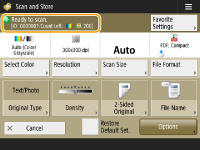 |