基本的な設定でスキャンする
ドライバーを使用して、基本的な設定でスキャンする手順を説明します。
 メモ
メモOSのWIA-TWAIN互換モードなどでこのドライバーを使用した場合、OS依存のUIが表示され、ここで説明する手順とは異なります。
事前条件
Color Network ScanGear 2 Toolでスキャナーを選択
スキャナーがオンライン状態であることの確認
操作手順
1.
デバイスに原稿をセット
原稿の向きは、セットする場所により異なります。
フィーダー:スキャンする面を上向きにしてセット
原稿台:スキャンする面を下向きにしてセット
2.
アプリケーションのメニューから、スキャンする機能を選択 → [Color Network ScanGear 2]を選択
Color Network ScanGear 2のスキャン設定画面が表示されます。
アプリケーションによっては、スキャン設定画面を表示する手順が異なることがあります。
メモTWAIN対応アプリケーションによっては、ドライバー選択時に、TWAIN対応ドライバーと、WIA-TWAIN互換モードによるWIA対応ドライバーが、同じ名前で2つ表示されることがあります。
スキャン設定画面の[ファイル] > [スキャナー情報]で、選択しているスキャナーの情報を確認できます。
3.
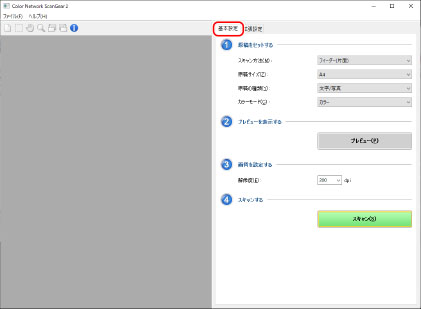
[基本設定]シートを表示
4.
[スキャン方法]で原稿をセットした場所を選択 → [原稿サイズ]でスキャンする原稿のサイズを選択
5.
[原稿の種類]、および[カラーモード]を選択
6.
原稿台からスキャンする場合、[プレビュー]をクリック → 必要に応じてスキャンする範囲を指定
[原稿サイズ]で[自動]以外を選択した場合に、プレビュー領域でマウスをドラッグして、スキャンする範囲を指定できます。
点線で囲まれた範囲がスキャンされます。指定した範囲は、次のように操作できます。
移動:点線の枠をドラッグ
リサイズ:枠線上のハンドル(■)をドラッグ
スキャン範囲を解除:指定した範囲の外をクリック
7.
必要に応じて、[解像度]で原稿をスキャンするときの解像度を設定
8.
[スキャン]をクリック
アプリケーションにスキャン画像が表示されます。
スキャンが終了したあとColor Network ScanGear 2の画面が自動的に閉じない場合は、画面上部の終了ボタンをクリックして閉じてください。
 重要
重要[スキャン]をクリックしたあと、スキャン中のダイアログボックスが表示されるまではColor Network ScanGear 2の画面を操作しないでください。