スキャナーを選択する
デバイスをColor Network ScanGear 2 Toolで選択し、スキャナーとして使用する手順を説明します。
使用するデバイスは、IPアドレスまたはホスト名を指定する方法と、サブネット(同一ネットワークIDを持つネットワーク)内にあるデバイスを探索した中から選択する方法があります。
選択したスキャナーを変更することもできます。
事前条件
ドライバーのインストール
Color Network ScanGear 2の画面を閉じる
Color Network ScanGear 2 Toolと同時に起動させることはできません。
使用するデバイスのIPアドレスまたはホスト名を確認しておいてください。
デバイスのネットワーク設定については、デバイスのマニュアルを参照してください。
認証機能に使用する設定値の確認(認証機能を使用できる場合)
 重要
重要デバイスを探索した結果をホスト名で表示するには、DNSにデバイスを登録し、逆引き設定しておく必要があります。登録されていない場合には、検索時間が長くなり、検索結果がIPアドレスで表示されます。DNSの設定については、デバイスのマニュアルを参照するか、ネットワーク管理者にご確認ください。
操作手順
1.
Color Network ScanGear 2 Toolを起動 → [スキャナーの選択]をクリック
ドライバーをインストールした直後の場合、Color Network ScanGear 2 Toolの[スキャナーの選択]ダイアログボックスが自動的に起動されます。手順2.に進んでください。
Color Network ScanGear 2 Toolは、次の手順で起動できます。
スタートメニューを表示 → ピン留め済みアプリの上にあるボタンをクリックしてすべてのアプリを表示 →[Color Network ScanGear 2]>[Color Network ScanGear 2 Tool]をクリック
スタートメニューのピン留め済みアプリの上にボタンが表示されないときは、次の手順で起動します。
スタートメニュー > アプリの一覧 >[Color Network ScanGear 2]>[Color Network ScanGear 2 Tool]をクリック
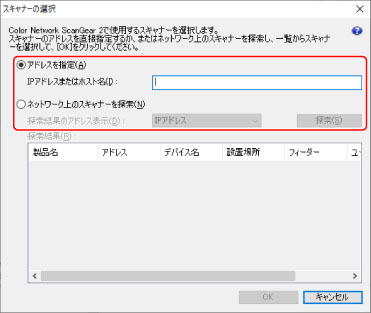
[スキャナーの選択]ダイアログボックスで、スキャナーを選択 → [OK]をクリック
次のどちらかの方法でスキャナーを選択してください。
スキャナーのIPアドレスまたはホスト名を指定する場合
[アドレスを指定]を選択 → 使用するスキャナーのIPアドレスまたはホスト名を[IPアドレスまたはホスト名]に入力
ネットワーク上のスキャナーを探索する場合
(1) [ネットワーク上のスキャナーを探索]を選択
(2) [探索結果のアドレス表示]から、[IPアドレス]または[IPアドレスまたはホスト名]を選択 → [探索]をクリック
(3) [探索結果]から使用するスキャナーを選択
3.
Color Network ScanGear 2 Toolに表示された[スキャナー情報]を確認
[ユーザー管理機能]:選択できる場合、使用する認証方式を選択します。[設定]で認証機能に使用する値を設定できます。
[接続テスト]:選択したスキャナーが使用できるかどうかを確認できます。
4.
[終了]をクリック