Scheda [Impostazioni avanzate]
È possibile configurare impostazioni più dettagliate di quelle della scheda [Impostazioni di base], quali l'orientamento dell'originale e la regolazione della densità.
Impostazioni di input
[Metodo di scansione]
Selezionare il metodo per posizionare gli originali e la superficie da acquisire.
[Dimensione originale]
Selezionare il formato del documento originale.
[Free Size]
Consente di acquisire originali di formato non standard.
Quando si scansionano originali di larghezza diversa con [Free Size] specificato, nella scansione potranno comparire zone bianche oppure l'immagine potrà risultare tagliata, a seconda dell'alimentatore.
[Specifica area di scansione]
Specificare l'area da acquisire quando si esegue la scansione dall'alimentatore.
[Dim. diverse (Letter/Legal)]
Consente di acquisire originali di formato Letter e Legal insieme nell'alimentatore.
Consente di acquisire originali di dimensioni diverse tutti insieme nell'alimentatore.
La combinazione possibile delle dimensioni degli originali varia a seconda dell'area scansionabile della periferica.
Combinazioni di dimensioni | [Stessa larghezza] | [Larghezza diversa] | |
Area massima scansionabile della periferica | A3/11x17 | A4/Letter | A3/11x17 |
Combinazione di dimensioni degli originali | A4/A3 B4/B5 A4R/A5 8K/16K Letter/11x17 LetterR/Legal/Statement | A4/A5 Letter/Legal/Statement | A3/B4 A4/B5 B4/A4R B5/A5 A3/8K A4/16K 8K/A4R 16K/A5 Letter/LetterR/11x17 Legal/Statement |
[Spessore originale]
Selezionare lo spessore dell'originale presente nell'alimentatore.
[Orientamento originale]
Selezionare il metodo per l'impostazione dell'orientamento dell'originale situato nell'alimentatore.
[Manuale]
Imposta manualmente la direzione di alimentazione degli originali presenti nell'alimentatore e la direzione per l'apertura di originali fronte/retro.
[Tipo di apertura originale 2 lati] è utilizzabile quando è selezionato [Alimentatore (2 lati)] in [Metodo di scansione].
[Pagine su cui eseguire la scansione]
Specifica le pagine da acquisire fra gli originali presenti nell'alimentatore.
Quando è selezionato [Specifica], è possibile immettere il numero di pagina degli originali in [Pagine].
Ad esempio, inserire "60" in [Pagine] per eseguire la scansione di un originale fronte/retro di 30 pagine.
[Tipo originale]
Selezionare la modalità adatta al tipo di originale.
[Area su cui eseguire la scansione]
Specificare l'area da acquisire con valori numerici. È possibile modificare l'unità in cui specificare i valori in [File] > [Unità].
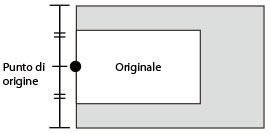
Quando si esegue la scansione con l'alimentatore, la selezione di [Specifica area di scansione] in [Dimensione originale] consente di specificare l'area da acquisire con valori numerici. Notare che il punto di origine dell'area specificata è il centro dell'alimentatore.
Il punto di origine dell'alimentatore è indicato di seguito.
Impostazioni di qualità immagine
[Risoluzione]
Imposta la risoluzione. È anche possibile inserire manualmente un valore numerico in incrementi di un dpi.
Le risoluzioni impostabili differiscono a seconda della periferica collegata.
[Modalità colore]
Selezionare la modalità colore dell'originale.
[Bianco e nero]
Adatta per acquisire originali con molto testo e linee e con poco colore e grigio. Genera la dimensione di file più piccola possibile per l'immagine acquisita.
[Scala di grigi]
Adatta per la scansione di foto, ecc. per un risultato realistico. Acquisisce l'originale come 256 sfumature di densità da bianco a nero.
[Colore]
Scansione dell'originale come immagine con tutti i colori. Con questa impostazione, il file che si ottiene con le immagini acquisite ha la dimensione più grande.
[Auto (Colore/B&N)]
Rileva automaticamente lo stato dell'originale per determinare la modalità colore.
[Reg. densità]
Regola la densità dell'immagine.
Quando [Auto] è abilitato, viene utilizzata la funzione di regolazione automatica della densità della periferica. Quando si usa questa funzione di periferica, [Reg. sfondo] > [Rimuovi sfondo] o [Previeni smarginamento] sono anch'esse regolate automaticamente.
[Reg. sfondo]
Regola la qualità dell'immagine dello sfondo originale quando non è selezionato [Auto] in [Reg. densità].
È possibile effettuare delle regolazioni in modo che il retro dell'originale non traspaia oppure che il colore di sfondo non venga acquisito. È inoltre possibile regolare la densità dello sfondo.
Le opzioni regolabili differiscono a seconda della periferica collegata.
[Rimuovi sfondo]
Esegue una regolazione in modo che il colore di sfondo non venga acquisito.
Ciò è utile quando si acquisiscono originali con un colore di sfondo, quali un catalogo, oppure quando si acquisiscono originali ingialliti.
Esegue una regolazione fine della densità per ciascun colore di sfondo.
[Previeni smarginamento]
Esegue una regolazione in modo che il retro dell'originale non traspaia.
Ciò è utile quando si acquisiscono originali stampati su entrambi i lati di un foglio sottile.
Esegue una regolazione fine del livello per evitare trasparenze.
Trascinando il cursore verso sinistra si impedisce la trasparenza, ma ciò potrà anche impedire la scansione di aree chiare dell'originale.
Trascinando il cursore verso destra fa sì che le aree chiare dell'originale vengano acquisite bene, ma ciò potrà anche impedire la riduzione completa della trasparenza.
[Densità sfondo]
Regola la densità del colore di sfondo. La riduzione della densità del colore di sfondo ha lo stesso effetto di [Rimuovi sfondo] e [Previeni smarginamento].
È possibile regolare la densità dello sfondo anche per tenere traccia delle correzioni effettuate con correttore liquido, ecc.
Esegue una regolazione fine della densità per ciascun colore di sfondo.
L'abilitazione di [Regolazione automatica] regola automaticamente la densità di ciascun colore.
Se si regola [Tutti i colori], tutti i colori vengono impostati al valore indicato in [Tutti i colori].
Se si esegue una regolazione fine dei singoli [Rosso], [Verde] o [Blu], il valore di regolazione di [Tutti i colori] ritorna al valore predefinito.
Se si abilita [Auto (tenere traccia di corr.)], la densità dello sfondo viene regolata per tenere traccia delle correzioni. Se si seleziona [Bianco e Nero] per [Modalità colore], l'opzione diventa [Scala di grigi]. Se si seleziona [Auto (Colore/B&N)], l'opzione diventa [Colore]. Inoltre, non sarà più possibile regolare la densità dello sfondo e le impostazioni per la regolazione della densità dello sfondo verranno disattivate.
[Impostazioni colore]  Finestra di dialogo [Impostazioni colore]
Consente di impostare la luminosità dell'immagine, il suo contrasto e il valore della gamma.
È possibile usare questa impostazione quando [Modalità colore] è impostato a [Colore] o [Scala di grigi] oppure quando si esegue la scansione di un originale a colori con [Modalità colore] > [Auto (Colore/B&N)].
Con [Gamma monitor], è possibile regolare la luminosità generale correggendo i mezzi toni delle parti più scure e di quelle più chiare dell'originale (regolazione gamma). Ciò è utile per la scansione di fotografie sovraesposte o sottoesposte o simili.
[Opzioni di elaborazione] Finestra di dialogo [Opzioni di elaborazione]
Consente di impostare le opzioni per l'elaborazione dell'immagine, quali il modo in cui elaborare le linee di contorno e il rapporto di compressione.
[Cancella frame originale]
Cancella le ombre attorno all'originale e le linee di contorno.
L'uso di questa funzione in scansione crea un margine bianco con una larghezza di circa 2,5 mm attorno all'originale.
Non è possibile usare questa funzione nei seguenti casi.
Quando è selezionata l'opzione [Auto], [Originali di dimensioni diverse], [Dim. diverse (Letter/Legal)] o [Free Size] in [Dimensione originale]
Quando è specificata l'area da acquisire
[Rapporto di compressione]
Selezionare il rapporto di compressione quando si comprime un'immagine acquisita a colori o in scala di grigi in formato JPEG sul lato periferica. Non è possibile aumentare o diminuire le dimensioni dei dati delle immagini acquisite con le impostazioni del rapporto di compressione.
Normalmente selezionare [Normale].
Un rapporto di compressione più elevato implica l'uso di una quantità di memoria della periferica inferiore, ma una qualità dell'immagine ancora più bassa.
Se appare un messaggio a indicare che la dimensione del file dell'immagine è troppo grande, selezionare [Alto].
[Anteprima]
Quando un originale viene posizionato sul vetro di esposizione, lo visualizza in anteprima con le impostazioni correnti.
È inoltre possibile specificare l'area da acquisire nell'area di anteprima. L'area da acquisire viene visualizzata in un riquadro di linee tratteggiate.
Questa funzione è utilizzabile quando [Vetro di esposizione] è selezionato in [Metodo di scansione] e una voce che non sia [Auto] è selezionata in [Dimensione originale].
[Scansione]
Acquisisce l'originale con le impostazioni attuali.