Scansione con impostazioni personalizzate
In questa sezione è spiegata la procedura per eseguire una scansione con impostazioni personalizzate dettagliate, quali l'orientamento degli originali e la regolazione del colore.
 NOTA
NOTAQuando si usa questo driver con la modalità di compatibilità WIA-TWAIN del sistema operativo, viene utilizzata una interfaccia utente che dipende dal sistema operativo, per cui la procedura può differire da quella descritta qui.
Prerequisiti
Selezione dello scanner in Color Network ScanGear 2 Tool
Verifica che lo scanner sia in linea
Procedure
1.
Posizionare gli originali nella periferica.
L'orientamento degli originali differisce a seconda del punto in cui vengono posizionati.
Alimentatore: porre gli originali con il lato da acquisire rivolto verso l'alto.
Vetro di esposizione: porre gli originali con il lato da acquisire rivolto verso il basso.
2.
Selezionare la funzione di scansione dal menu dell'applicazione → selezionare [Color Network ScanGear 2].
Viene visualizzata la schermata delle impostazioni di scansione Color Network ScanGear 2.
La procedura per la visualizzazione della schermata delle impostazioni di scansione può variare in base all'applicazione.
NOTAA seconda dell'applicazione TWAIN supportata, quando si seleziona il driver è possibile che vengano visualizzati con lo stesso nome sia un driver compatibile TWAIN che un driver compatibile WIA dalla modalità di compatibilità WIA-TWAIN.
È possibile controllare le informazioni dello scanner selezionato in [File] > [Informazioni sullo scanner] o nella schermata delle impostazioni di scansione.
3.
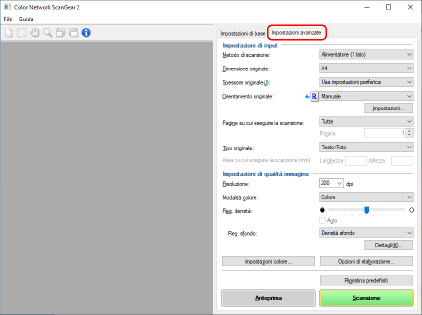
Visualizzare la scheda [Impostazioni avanzate].
4.
Selezionare la posizione in cui sono posti gli originali in [Metodo di scansione].
5.
Selezionare il formato dell'originale da acquisire in [Dimensione originale] → specificare l'area da acquisire desiderata.
È possibile specificare tale area in [Anteprima] oppure con valori numerici.
Per specificare l'area da acquisire nell'area di anteprima
È possibile utilizzare questo metodo quando si scansiona dal vetro di esposizione e non è selezionato [Auto] in [Dimensione originale].
(1) Fare clic su [Anteprima].
(2) Specificare l'area da acquisire trascinando il mouse sull'area di anteprima.
Viene acquisita l'area racchiusa fra linee tratteggiate. Su di essa è possibile eseguire le seguenti operazioni.
Sposta: trascinare la cornice con linea tratteggiata.
Ridimensiona: trascinare la maniglia (quadratino nero) sulle righe della cornice.
Annulla area di scansione: fare clic al di fuori dell'area specificata.
Per specificare l'area da acquisire con valori numerici
(1) Quando si esegue la scansione dall'alimentatore, selezionare [Specifica area di scansione] in [Dimensione originale].
A seconda dell'alimentatore, [Area su cui eseguire la scansione] potrà non essere abilitata.
(2) In [Area su cui eseguire la scansione], inserire la larghezza e l'altezza dell'area da acquisire in [Larghezza] e in [Altezza].
6.
Se necessario, configurare le altre impostazioni di scansione.
7.
Fare clic su [Scansione].
L'immagine acquisita viene visualizzata nell'applicazione.
Se la schermata Color Network ScanGear 2 non si chiude automaticamente dopo la scansione, fare clic sul pulsante di chiusura nella parte superiore della schermata.
 IMPORTANTE
Non operare sulla schermata Color Network ScanGear 2 finché è visualizzata la finestra di dialogo di scansione dopo il clic su [Scansione].