Modo Opuscolo
Questo modo consente di stampare le copie come opuscoli.
Per informazioni sul prodotto opzionale necessario per l'utilizzo di questa funzione, vedere "Prodotti opzionali necessari per ciascuna funzione".
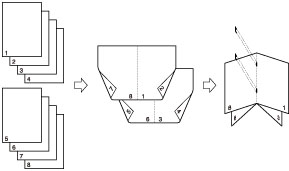
Opuscolo pinzato a sella
Questo modo permette di copiare degli originali a un lato o in fronte-retro per creare le copie in un opuscolo.
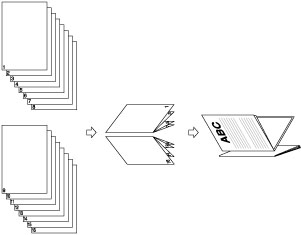
Opuscolo in più parti
Questo modo consente di trasformare un documento di grandi dimensioni con numerose pagine in un opuscolo in più parti.
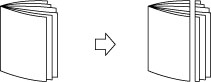
Compensazione spostamento
Questo modo consente di regolare la posizione delle immagini in un opuscolo calcolando la larghezza dello spostamento tra la pagina più esterna e la pagina centrale dell'opuscolo.
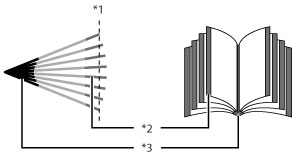
*1 Rifilato
*2 Una volta rifilate le pagine, i margini esterni di tutte le pagine saranno uguali.
*3 I margini interni vengono impostati in modo che i margini interni delle pagine esterne siano più larghi rispetto ai margini interni delle pagine centrali. Il posizionamento delle immagini su ciascuna pagina viene definito calcolando la percentuale di spostamento tra la pagina esterna e la pagina interna dell'opuscolo.
Rifilatura
Quando sono installati sia il Booklet Trimmer-F che il Two-Knife Booklet Trimmer-A:
La macchina rifila i bordi anteriori e la parte superiore/inferiore delle stampe in modo Pinzatura a sella.
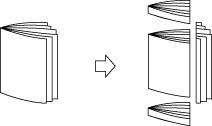
Quando è installato solo il Booklet Trimmer-F:
La macchina rifila i bordi anteriori delle stampe in modo Pinzatura a sella.
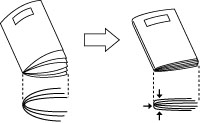
Pressione area pinzatura a sella
Questo modo permette di comprimere il dorso di un opuscolo pinzato a sella.
NOTA |
Per assicurarsi che l'impostazione [Press. area pinz. a sella] sia effettiva è necessario pinzare a sella più di nove fogli di carta (inclusa una copertina). |
IMPORTANTE |
I modi Pinzatura a sella e Opuscolo in più parti possono essere impostati solo se è installato il Saddle Finisher-AN con pinzatura a sella. Il modo Pressione area pinzatura a sella può essere impostato solo se è installato il Saddle Finisher-AN con pinzatura a sella. Il modo Rifilatura può essere impostato solo se è installato il Booklet Trimmer-F o il Two-Knife Booklet Trimmer-A sul Saddle Finisher-AN con pinzatura a sella. È possibile impostare [Rifilatura] solo se si seleziona [Pinzatura a sella]. Impostare il tipo di carta corretto. Quando si stampa su carta speciale, per esempio carta spessa o lucidi, è importante impostare correttamente il tipo di carta, specialmente se si sta utilizzando carta spessa. Se il tipo di carta non viene impostato correttamente, la qualità delle immagini generate potrebbe essere scadente. Inoltre, il gruppo di fissaggio potrebbe sporcarsi e richiedere un intervento di assistenza oppure i fogli potrebbero incepparsi. Posizionare in verticale gli originali con orientamento verticale. Se gli originali di questo formato vengono posizionati orizzontalmente, le pagine a numerazione pari risulteranno capovolte sulle stampe. La precisione delle pieghe create nel modo Pinzatura a sella può variare a seconda del tipo e della quantità di carta. |
1.
Premere  → [Copia].
→ [Copia].
2.
Premere [Opzioni] → [Opuscolo].

3.
Specificare le impostazioni dettagliate per l'opuscolo.

Se l'originale posizionato è in fronte-retro, selezionare [Originale fronte-retro] → specificare il tipo di originale in fronte-retro → premere [OK].
[Tipo libro]: | Il lato anteriore e posteriore dell'originale in fronte-retro hanno lo stesso orientamento alto-basso. |
[Tipo calendario]: | Il lato anteriore e posteriore dell'originale in fronte-retro hanno un orientamento alto-basso opposto. |
Esecuzione della Scansione opuscolo:
Premere [Scansione opuscolo] → selezionare il formato originale → premere [OK].
Per piegare ciascuna pagina dell'originale in modo da utilizzarla come due pagine dell'opuscolo, premere [Non es.scan. come opus.] → selezionare il formato originale → premere [OK].
NOTA |
Se non si utilizza il modo Scansione opuscolo, non è possibile selezionare il layout degli originali fronte-retro. Se non si utilizza il modo Scansione opuscolo, non è possibile selezionare [Autom.] per l'originale. [Originale fronte-retro] non può essere selezionato se si specifica il formato di originale A6R. |
Piegatura e pinzatura a sella:
Premere [Piegatura + Pinz. a sella].
Se non si desidera utilizzare la pinzatura a sella, selezionare [Solo piegatura].
Se non si desidera impostare i modi Piegatura e Pinzatura a sella, selezionare [Non piegare].
NOTA |
Di seguito è indicato il numero massimo di fogli che è possibile pinzare a sella in una volta. Se si desidera pinzare più fogli, impostare il modo Opuscolo in più parti, in caso contrario l'opuscolo non sarà pinzato a sella. Se è installato il Saddle Finisher-AN con pinzatura a sella: 25 fogli Di seguito è indicato il numero massimo di fogli che è possibile piegare in una volta quando è selezionato [Solo piegatura]: Se è installato il Saddle Finisher-AN con pinzatura a sella: cinque fogli |
Aggiunta di copertine:
Premere [Aggiunta copertina] → [Stampa].
Se non si desidera copiare sulla copertina, premere [Lascia in bianco].
Se la copertina viene alimentata dalla Document Insertion Unit-N, selezionare [Lascia in bianco].
Se è stato selezionato [Scansione opuscolo], è possibile impostare <Copertina anteriore>, <Lato interno copertina anteriore>, <Lato interno copertina posteriore> e <Copertina posteriore> individualmente.
Per impostare la carta per la copertina, selezionare [Cambia] → specificare la fonte di alimentazione della carta → premere [OK].
IMPORTANTE |
Per la pagina di copertina selezionare lo stesso formato carta usato per il documento principale. Se si carica carta prestampata da utilizzare come pagina di copertina nell'unità di inserimento documenti, caricarla rivolta verso l'alto. Se si utilizza carta Spessa 3 o 4, è possibile stampare solo su <Lato interno copertina anteriore> o <Lato interno copertina posteriore>. Di seguito viene indicata la grammatura che è possibile utilizzare quando è installato il Saddle Finisher-AN con pinzatura a sella. Per la copertina e il documento principale: da 60 g/m2 a 300 g/m2 (da 16 lb alta qualità a 110 lb copertina) |
Selezione del formato finale:
Premere [Tipo di apertura] → selezionare il formato finale → premere [OK].
[Apertura a sinistra]: | Viene creato un opuscolo con apertura a sinistra. |
[Apertura a destra]: | Viene creato un opuscolo con apertura a destra. |
NOTA |
È possibile selezionare [Tipo di apertura] solo se si imposta [Scansione opuscolo]. |
Selezione del formato originale e del formato opuscolo finito:
Selezionare [Cambia] per <Formato origin.>.
Selezionare il formato dell'originale posizionato → premere [OK].
Per selezionare automaticamente il formato carta, premere [Autom.].
Selezionare [Cambia] per <F.to opus.finito>.
Selezionare il formato carta per la finitura → premere [OK].
4.
Premere [Impostazione dettagli] → specificare le impostazioni dettagliate dell'opuscolo.
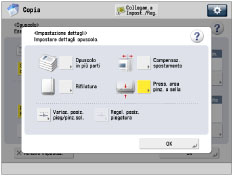
Se non si desidera specificare le impostazioni dettagliate, passare al punto 6.
Creazione di un opuscolo in più parti:
Premere [Opuscolo in più parti] → impostare il numero di fogli da dividere → premere [OK].
NOTA | |||||||||||||||||||||||
Se p installato il Saddle Finisher-AN con pinzatura a sella, il numero di opuscoli pinzati a sella che il vassoio ausiliario è in grado di contenere dipende dal numero di fogli contenuto da ciascun opuscolo, dal formato carta e dal fatto che l'opuscolo includa una pagina di copertina che utilizza carta spessa (106 g/m2 (29 lb alta qualità) o più).
Se Booklet Trimmer-F è installato sul Saddle Finisher-AN con pinzatura a sella, il vassoio può contenere 30 stampe. | |||||||||||||||||||||||
Impostazione della compensazione dello spostamento:
Premere [Compensaz. spostamento] → selezionare il metodo di correzione → premere [OK].
Se si seleziona [Manuale], premere  o
o  per regolare la larghezza di correzione.
o per regolare la larghezza di correzione.Rifilatura dei bordi dell'opuscolo (quando sono installati sia il Booklet Trimmer-F che il Two-Knife Booklet Trimmer-A):
Premere [Rifilatura].
NOTA |
È possibile impostare [Rifilatura] solo se si seleziona [Piegatura + Pinz. a sella]. |
Per rifilare il bordo dell'opuscolo specificando le dimensioni finali, premere [Specifica per dimens. finali] → selezionare [Rifilatura verticale] o [Rifilatura a 3 tagli], quindi immettere le dimensioni finali desiderate → premere [OK] → [OK].
NOTA |
Se si desidera registrare e modificare le dimensioni finali configurate, premere [Reg.]. |
Per rifilare il bordo dell'opuscolo specificando la larghezza di rifilatura, premere [Specifica per amp. area rifil.] → selezionare [Rifilatura verticale] o [Rifilatura a 3 tagli], quindi immettere la larghezza di rifilatura desiderata → premere [OK] → [OK].
Per regolare la posizione di rifilatura, premere [Regol. posiz. rifilatura] → regolare la posizione di rifilatura con [-] o [+] → premere [OK] → [OK].
NOTA | ||||
Se si imposta un valore diverso da 0, è possibile passare dalla quantità di regolazione positiva a quella negativa utilizzando [±].
|
Rifilatura dei bordi dell'opuscolo (quando è installato il Booklet Trimmer-F):
Premere [Rifilatura].
NOTA |
È possibile impostare [Rifilatura] solo se si seleziona [Piegatura + Pinz. a sella]. |
Per regolare la larghezza di rifilatura, premere [Regol.ampiez. area da rifil.] → specificare la larghezza di rifilatura desiderata → premere [OK].
Regolazione della forza di pressione sull'area di pinzatura a sella:
Premere [Press. area pinz. a sella] → regolare la forza di pressione sull'area di pinzatura a sella → premere [OK].
NOTA | ||||
È possibile impostare [Press. area pinz. a sella] se si seleziona [Piegatura + Pinz. a sella]. Se si imposta un valore diverso da 0, è possibile passare dalla quantità di regolazione positiva a quella negativa utilizzando [±].
L'aumento eccessivo della pressione può causare rugosità o compressione del dorso dell'opuscolo o un inceppamento. Aumentare il livello di pressione gradualmente quando si regola la forza della pressione a sella. |
Regolazione della posizione di pinzatura a sella:
Premere [Variaz. posiz. pieg/pinz.sel.] → selezionare il formato carta per la finitura.
Regolare la posizione di pinzatura a sella con [-] o [+]→ premere [OK] → [Chiudi].
NOTA |
È possibile impostare [Variaz. posiz. pieg/pinz.sel.] solo se si seleziona [Piegatura + Pinz. a sella]. |
Regolazione della posizione di piegatura:
Premere [Regol. posiz. piegatura] → selezionare il formato carta per la finitura.
Regolare la posizione di piegatura con [-] o [+] → premere [OK] → [Chiudi].
NOTA |
È possibile impostare [Regol. posiz. piegatura] solo se si seleziona [Solo piegatura]. |
5.
Premere [OK].
6.
Premere [OK] → [Chiudi].
IMPORTANTE |
La pinzatura a sella non viene eseguita in presenza di un solo foglio stampato. La precisione delle pieghe può variare a seconda del tipo e della quantità di carta. |