Correzione distorsione (Trapezio)
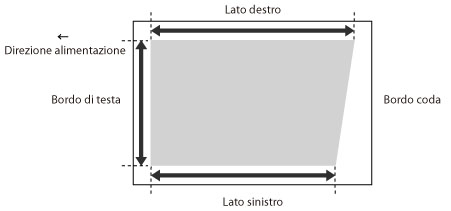
Questa impostazione permette di correggere la forma dell'immagine bilanciando la lunghezza del lato destro e sinistro dell'area di stampa quando l'immagine è stampata come un trapezio.
NOTA |
È anche possibile eseguire la regolazione utilizzando la guida. (Vedere "Regolazione della posizione dell'immagine usando la guida".) |
1.
Premere  .
.
.2.
Premere [Preferenze] → [Impostazioni carta] → [Impostazioni gestione tipo di carta].
3.
Selezionare il tipo di carta da modificare dall'elenco → selezionare [Dettagli/ Modifica].
4.
Selezionare [Cambia] per <Regolaz. posizione immagine>.
5.
Premere [Non utilizzare scanner].
6.
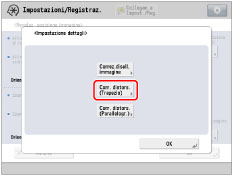
Premere [Impostazione dettagli] → [Corr. distors. (Trapezio)].
Se si desidera immettere i valori della pagina di test misurati manualmente:
NOTA |
Per regolare la posizione dell'immagine su fogli lunghi, stampare una pagina di test su foglio lungo. La regolazione può essere eseguita con maggiore efficienza rispetto all'utilizzo della pagina di test stampata da [Stampa pagina di test] in <Correzione distorsione (Trapezio)>. (La pagina di test su foglio lungo è disponibile dal sito del manuale online.) |
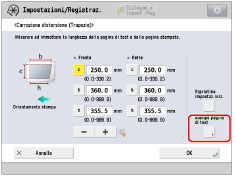
Premere [Stampa pagina di test].
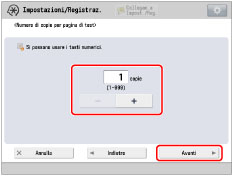
Immettere il numero di pagine di test da stampare → premere [Avanti].
NOTA |
Se la posizione dell'immagine varia notevolmente, la precisione della correzione può essere migliorata stampando diverse pagine di test e utilizzando una media della lunghezza misurata. |
Selezionare una fonte di alimentazione carta che contenga un formato carta personalizzato → premere [Avvio stampa].
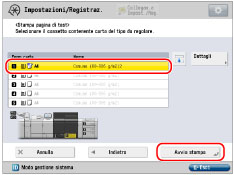
La pagina di test viene stampata.
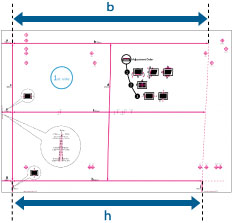
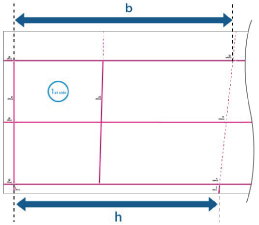
Misurare la lunghezza dei segni 'b' e 'h' sulla pagina di test.
Il segno 'b' è stampato sul bordo destro e il segno 'h' è stampato sul bordo sinistro nella direzione di alimentazione.
Formato standard | Foglio lungo |
 |  |
Esempio: 'b' = 360,0 mm e 'h' = 355,5 mm
Ritornare alla schermata <Correzione distorsione (Trapezio)> → immettere la lunghezza misurata di [b] e [h] per i lati anteriore e posteriore.
Utilizzando i due valori numerici e "c = 250,0", una periferica regola la lunghezza per correggere la distorsione dell'area di stampa.
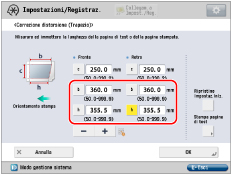
[b]: | Immettere la lunghezza misurata del segno 'b' sulla pagina di test (per il foglio lungo: la lunghezza misurata del segno 'b' che è più vicino al bordo posteriore della carta). |
[h]: | Immettere la lunghezza misurata del segno 'h' sulla pagina di test (per il foglio lungo: la lunghezza misurata del segno 'h' che è più vicino al bordo posteriore della carta). |
Seguendo l'esempio, immettere 360,0 per [b] e 355,5 per [h].
La differenza fra ''b'' e ''h'' (0,5 mm) viene corretta.
Premere [OK].
Stampare di nuovo una pagina di test e verificare la posizione dell'immagine come necessario. Se è necessario eseguire un'ulteriore regolazione, ripetere i punti precedenti.
Se si corregge la posizione utilizzando delle immagini stampate:
Controllare la posizione dell'immagine sulla carta consegnata.
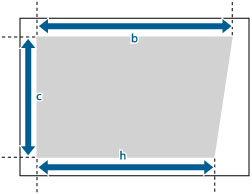
Esempio: 'c' = 200,0 mm, 'b' = 300,0 mm e 'h' = 299,5 mm
Misurare la lunghezza seguente sulla carta consegnata e immettere la lunghezza misurata.
Utilizzando i tre valori numerici seguenti una periferica viene regolata in modo che l'area di stampa distorta possa essere corretta.
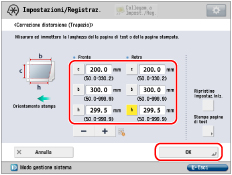
[c]: | Immettere la lunghezza misurata dal bordo di testa sinistro dell'area di stampa al bordo di testa destro dell'area di stampa. |
[b]: | Immettere la lunghezza misurata dal bordo di testa destro dell'area di stampa al bordo di coda destro dell'area di stampa. |
[h]: | Immettere la lunghezza misurata dal bordo di testa sinistro dell'area di stampa al bordo di coda sinistro dell'area di stampa. |
Seguendo l'esempio, immettere 200,0 per [c], 300,0 per [b] e 299,5 per [h].
La differenza fra ''b'' e ''h'' (0,5 mm) viene corretta.
Premere [OK].
Stampare di nuovo una pagina di test e verificare la posizione dell'immagine come necessario. Se è necessario eseguire un'ulteriore regolazione, ripetere i punti precedenti.
7.
Premere [OK] → [OK].
NOTA |
Per ripristinare il valore accumulato, premere [Ripristino impostaz.iniz.]. |