Flusso delle operazioni di trasmissione
Questa sezione descrive il flusso delle principali operazioni di invio.
Nelle funzioni di Scansione e invio sono disponibili i metodi di invio descritti di seguito.
Invio di un messaggio e-mail
È possibile scansionare un documento e inviarlo come file allegato a un messaggio e-mail. È possibile inviare il documento scansionato come file in formato JPEG, TIFF, PDF, XPS, OOXML (pptx, docx).
Invio di un I-fax
È possibile acquisire un documento ed inviarlo ad una destinazione tramite Internet come I-Fax. Esistono due tipi di I-Fax, "Internet Fax" e "Intranet Fax". "Internet Fax" può inviare documenti tramite un server di posta ad indirizzi in internet. "Intranet Fax" non passa tramite un server di posta ma può inviare i documenti direttamente.
L'invio di un I-fax via Internet consente di risparmiare i costi di trasmissione perché è indipendente dalla distanza e dall'area geografica del destinatario. Quando si utilizzano gli I-fax si possono anche specificare le impostazioni di scansione e quelle relative alla destinazione.
Invio di un lavoro a un file server
È possibile inviare le immagini acquisite ai computer su una rete (file server).
Invio di un lavoro a una mailbox
È possibile inviare un documento e memorizzarlo in una mailbox. Se tra le destinazioni a cui si sta inviando un documento si include una mailbox, il documento verrà memorizzato nella mailbox per poter essere utilizzato in futuro. I documenti memorizzati nelle mailbox possono essere stampati e inviati ad altre destinazioni.
IMPORTANTE |
È possibile conservare le impostazioni di invio relative all'ultimo lavoro di invio. Per annullare le impostazioni, premere  . .Le destinazioni specifiche non vengono conservate. |
1.
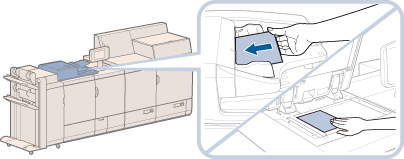
Posizionare gli originali.
NOTA |
Per istruzioni sul posizionamento degli originali, vedere "Posizionamento degli originali". |
2.
Premere  → [Scansione e invio] .
→ [Scansione e invio] .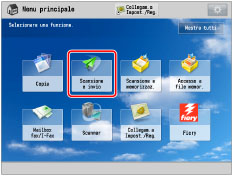
Se la funzione desiderata non viene visualizzata nella schermata del Menu principale, premere [Mostra tutti].
3.
Specificare la destinazione.
IMPORTANTE |
Se si imposta un tipo di indirizzo su "On" in [Limite nuova destinazione], non è possibile immettere nuove destinazioni di quel tipo. Selezionare una destinazione registrata utilizzando la rubrica locale, la rubrica remota, il server LDAP in [Rubrica] oppure premendo un pulsante di selezione veloce in [Selezione veloce]. (Vedere "Restrizioni all'invio a nuovi indirizzi".) |
NOTA |
Il numero massimo di destinazioni che è possibile specificare e a cui è possibile inviare in una sola volta è pari a 256. Se si specifica un gruppo di indirizzi per la destinazione, ciascun indirizzo di quel gruppo viene contato come una destinazione. Di seguito viene indicato il significato delle icone che vengono visualizzate sulla schermata:  : E-mail : E-mail : I-fax : I-fax : File : File : Gruppo : Gruppo : Mailbox : Mailbox : Ccn : Ccn : Cc : Cc |
Le destinazioni possono essere specificate nei modi seguenti:
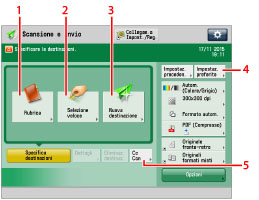
1 | Per selezionare una destinazione registrata in una Rubrica Tenere presente quanto segue, a seconda del tipo di rubrica. |
2 | Per selezionare una destinazione registrata in un pulsante di selezione veloce |
3 | Se la destinazione che si desidera specificare non è registrata in una Rubrica Fare riferimento alle procedure dettagliate riportate di seguito, in base all'indirizzo o al server da specificare. |
4 | Per selezionare una destinazione registrata in Impostazioni preferite |
5 | Per specificare gli indirizzi per Cc e/o Ccn |
4.
Eseguire le impostazioni desiderate.
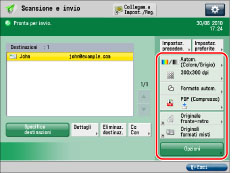
È possibile premere [Opzioni] per selezionare modi di scansione efficaci. È inoltre possibile utilizzare i modi in combinazione.
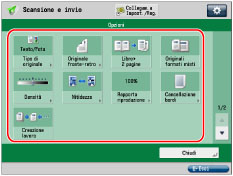
Premere  o
o  per visualizzare il modo desiderato.
o per visualizzare il modo desiderato.Per maggiori informazioni su come impostare un modo, consultare la parte del manuale relativa.
5.
Premere  .
.
.Se l'originale è posizionato sul vetro di lettura, seguire le istruzioni visualizzate sul pannello digitale → premere .
. Al termine della scansione, premere [Avvio invio].

Se viene visualizzato un messaggio con l'indicazione che la scansione è stata annullata poiché la dimensione dei dati per l'originale acquisito ha superato la dimensione massima dei dati, ripetere la scansione dell'originale.
La scansione potrebbe essere eseguita modificando le seguenti impostazioni.
Impostare il fattore di compressione dei dati su [Rapporto alto]. (Vedere "Rapporto compressione dati".)
Abbassare la risoluzione (Vedere "Impostazione della risoluzione".)
Ridurre la nitidezza (Vedere "Regolazione della nitidezza delle immagini".)
NOTA |
La macchina rileva automaticamente il formato dell'originale. Quando si effettua l'invio a un indirizzo di e-mail o di I-fax, in base alle impostazioni di e-mail/I-fax è possibile che venga visualizzata una schermata che richiede di immettere il nome utente e la password. Se la schermata viene visualizzata, immettere il nome utente e la password registrati in Autenticazione SMTP. (Vedere "Impostazioni di comunicazione comuni per e-mail/I-Fax".) Se si tenta di effettuare l'invio a un file server in cui l'opzione [Conferma prima di invio] è impostata su 'On', compare una schermata che richiede di immettere un nome utente e una password. In questo caso, immettere la password del file server. Per registrare un file server in un indirizzo di gruppo, impostare [Conferma prima di invio] su 'Off'. Non è possibile effettuare l'invio a un indirizzo di gruppo che comprende un file server in cui l'opzione Immissione password ogni volta è impostata su 'On'. (Vedere "Registrazione di un indirizzo di file server".) Se è impostato il modo Anteprima su 'On', è possibile controllare le immagini dalla schermata Anteprima prima di trasmettere il documento. (Vedere "Anteprima".) |
6.
Al termine della scansione, rimuovere gli originali.
IMPORTANTE |
Dopo l'invio di un lavoro, le impostazioni di invio possono essere mantenute eccetto le destinazioni specificate. Per annullare le impostazioni, premere .Per inviare altri lavori con le stesse impostazioni, specificare le relative destinazioni in quanto le destinazioni specificate nel lavoro precedente non sono state salvate. |
NOTA |
Prima di utilizzare la funzione di invio si consiglia di consultare gli argomenti seguenti: Interruttore principale di accensione e tasto Risparmio energetico(Vedere "Alimentazione principale e tasto risparmio energetico".) Immissione dei caratteri dal pannello digitale (Vedere "Immissione dei caratteri dal pannello digitale".) Manutenzione periodica (Vedere "Pulizia periodica".) È possibile stampare un rapporto contenente i risultati di tutte le operazioni di invio. (Vedere "Rapporto delle trasmissioni" e "Rapporto gestione comunicazioni".) Se si utilizza Gestione ID divisione, inserire l'ID divisione e il PIN. (Vedere "Immissione dell'ID di divisione e del PIN".) La quantità massima di lavori di invio che possono essere gestiti dalla macchina è 120. Tuttavia, il numero reale di lavori di invio dalla schermata Fax che possono essere gestiti dalla macchina potrebbe essere inferiore a 120, a seconda delle seguenti condizioni: Quando vengono trasmessi più documenti contemporaneamente Quando vengono trasmessi documenti di grandi dimensioni Quando per la mailbox e la mailbox fax/I-fax viene utilizzata una grande quantità di memoria Per istruzioni sull'annullamento di un lavoro di invio, vedere "Annullamento di un lavoro". I lavori prenotati per la trasmissione possono essere annullati anche dalla schermata Monitoraggio stato/Annulla. (Vedere "Annullamento di un lavoro il cui invio è in corso o in attesa".) Quando sono alimentati più fogliLa scansione è arrestata e il messaggio è visualizzato sullo schermo. Seguire le istruzioni per l'eliminazione dell'inceppamento. Una volta eliminato l'inceppamento, è visualizzata la schermata di ripresa del processo. Se la macchina rileva in errore l'alimentazione di più fogli, premere [Non rilevare alimentazione di più fogli] per riprendere la scansione. Per impostare la macchina in anticipo per non avvisare dell'alimentazione di più fogli, eseguire una delle seguenti operazioni. Ogni volta che si invia un documento, premere [Opzioni] sulla schermata Funzioni principali di scansione → selezionare [Ril. alim. più fogli aliment.] per disabilitare l'impostazione. Impostare [Impost.rilev.alim.più fogli da alim.come def.] a [Off]. Modifica dell'impostazione predefinita del rilevamento dell'avanzamento fogli multipli |