Specifica/registrazione dei formati di scansione
È possibile specificare manualmente un formato di scansione quando si acquisiscono originali che non possono essere rilevati con [Formato autom.]. Inoltre, è possibile memorizzare il formato di scansione specificato.
Impostazioni per il formato di scansione
1.
Premere  → [Scansione e invio] → specificare la destinazione → premere il pulsante del formato di scansione.
→ [Scansione e invio] → specificare la destinazione → premere il pulsante del formato di scansione.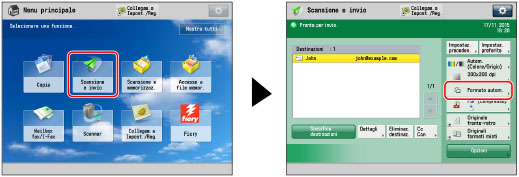
2.
Selezionare il formato di scansione desiderato.

Per scansionare un formato di scansione standard:
Selezionare il formato di scansione desiderato.
Se si desidera eseguire la scansione di un originale A3 con un'immagine che si estende fino ai bordi senza che i margini dell'originale vengano tagliati, posizionare l'originale sul vetro di lettura → premere [A3+]. (Vedere "Vetro di lettura".)
Per selezionare un formato di scansione non standard più lungo di A3:
Premere [Originale lungo].
Per effettuare scansioni di originali lunghi con una larghezza da 432 mm a 630 mm, premere [Originale lungo].
IMPORTANTE |
In caso di acquisizione di originali lunghi dall'alimentatore, non estrarre il vassoio di consegna originali ausiliario per evitare di sgualcire gli originali acquisiti. 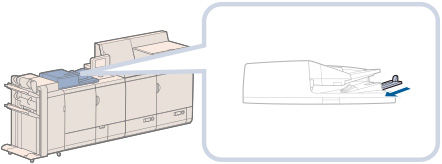 In questo caso, sostenere gli originali in alimentazione e in uscita con le mani. 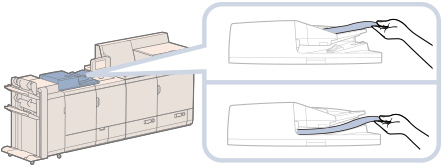 |
Per selezionare un formato di scansione non standard più piccolo di A3:
Premere [Formato libero].
È possibile acquisire originali fronte-retro.
Per selezionare un formato di scansione non standard:
Premere [Person.].
Premere [X] e [Y] → utilizzare i tasti numerici per immettere il formato di scansione espresso in mm → premere [OK].

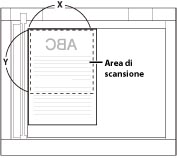
Vetro di lettura
Per selezionare un formato di scansione registrato:
Premere [Person.] → selezionare [Formato registrato 1] o [Formato registrato 2] → premere [OK].
3.
Premere [OK].
Registrazione del formato di scansione
1.
Premere → [Scansione e invio] → premere il pulsante del formato di scansione.
→ [Scansione e invio] → premere il pulsante del formato di scansione.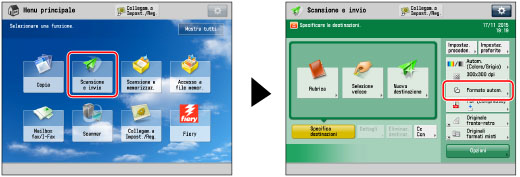
2.
Premere [Person.].

3.
Premere [Registrazione formato] → [Formato registrato 1] o [Formato registrato 2].

4.
Premere [X] e [Y] → immettere il formato di scansione espresso in mm → premere [OK].
5.
Premere [Annulla impostaz.] → [Annulla].
IMPORTANTE |
Quando si esegue la scansione degli originali indicati di seguito, non è possibile selezionare [Autom.]. Selezionare il formato di scansione desiderato. Originali di formato non standard Originali trasparenti, come ad esempio i lucidi Originali con sfondo molto scuro Originali di formato inferiore ad A5 o A5R Quando si imposta [Person.], tenere presente quanto segue: Posizionare gli originali sul vetro di lettura. Le immagini inviate non vengono ruotate. Quando si imposta [Originale lungo], tenere presente quanto segue: Posizionare gli originali nell'alimentatore. È possibile impostare solo un rapporto di zoom del 100%. Quando si imposta [Formato libero], tenere presente quanto segue: Posizionare gli originali nell'alimentatore. |