Indirizzi ottenuti tramite un server
È possibile memorizzare un indirizzo e-mail ottenuto cercando negli elenchi in rete utilizzando i server LDAP (Lightweight Directory Access Protocol).
È inoltre possibile registrare gli indirizzi e-mail ottenuti come indirizzi I-fax.
NOTA |
Con alcuni ambienti di rete, potrebbe essere necessario configurare precedentemente i server LDAP. Per ulteriori informazioni, vedere "Registrazione di un server LDAP". |
1.
Premere  .
.
.2.
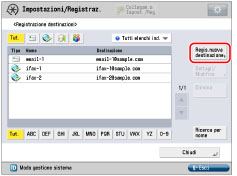
Premere [Impostazione destinazione] → [Registrazione destinazioni] → [Regis.nuova destinazione].
3.
Premere [Registrazione da server LDAP].
Se viene visualizzata la schermata di impostazione della password di rete, digitare il nome utente e la password → selezionare [OK]. Dopo che è stato selezionato [OK], la password immessa viene visualizzata come una serie di asterischi (********) nella schermata di impostazione della password di rete.
La schermata Digitare password di rete viene visualizzata se le impostazioni di [Registrazione server LDAP] sono le seguenti:
<Visualizzaz. schermata autenticazione ricerca> è impostato su 'On'.
Il nome utente, la password o il nome di dominio non sono corretti.
IMPORTANTE |
Non è possibile cercare una destinazione tramite un server LDAP se l'impostazione del tempo del server e l'impostazione del tempo della macchina presentano una differenza di oltre cinque minuti. Se non si riesce a trasmettere anche quando il nome utente e la password sono corretti, controllare l'ora impostata nel server e nella macchina. Il numero di risultati della ricerca visualizzati non supera il limite massimo impostato in <N. max. indir. da cercare> in [Registrazione server LDAP] in [Impostazione destinazione] (Impostazioni/Registrazione). Se non viene visualizzata la destinazione desiderata, aumentare il <N. max. indir. da cercare> o variare il criterio di ricerca. (Vedere "Registrazione di un server LDAP".) |
4.
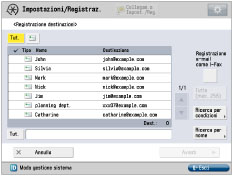
Ricerca di una destinazione.
NOTA |
Se si effettua una nuova ricerca di una destinazione quando il risultato è già visualizzato nella schermata dell'elenco delle destinazioni, il risultato di ricerca visualizzato viene azzerato. Se viene visualizzato il risultato di ricerca per il criterio specificato, tale risultato viene cancellato e la ricerca di tutti i criteri viene elaborata quando si preme [Tut.]. Se l'opzione [Ricerca autom.quando si utilizza server LDAP] è impostata su 'Off', nella schermata dell'elenco delle destinazioni non viene visualizzato nulla finché non si effettua una ricerca. Se nello schermo dell'elenco di ricerca viene visualizzato il risultato di ricerca di [Ricerca per condizioni] non è possibile premere [Ricerca per nome] per restringere la ricerca per nome. |
Se si desidera restringere la ricerca della destinazione immettendo dei caratteri del nome sulla tastiera:
Premere [Ricerca per nome].
Immettere il testo da cercare nello schermo della tastiera → premere [OK].
Immettere i caratteri a partire dal primo carattere del nome. Non è possibile eseguire la ricerca se si immette un carattere diverso dal primo carattere del nome.
Se si desidera cercare la destinazione immettendo dei criteri di ricerca:
Premere [Ricerca per condizioni].
Aprire l'elenco a comparsa delle categorie di ricerca → selezionare la categoria di ricerca desiderata.
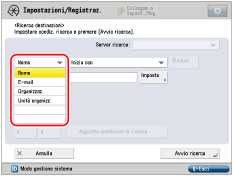
Le categorie di ricerca disponibili sono:
[Nome]: | Ricerca per nome. |
[E-mail]: | Ricerca per indirizzo e-mail. |
[Organizzaz.]: | Ricerca per nome di azienda. |
[Unità organizz.]: | Ricerca per unità organizzativa (ad es. le divisioni di un'organizzazione). |
Ad esempio, se cn(nome comune)=user1, ou(unità organizzativa)=salesdept, o(organizzazione)=canon, c(nazione)=jp è il nome distinto nella directory, immettere organizzazione/unità organizzativa dell'utente come segue:
organizzazione=canon
unità organizzativa=salesdept
NOTA |
È possibile utilizzare organizzazione/unità organizzativa come categorie di ricerca solo se le informazioni sono state registrate nel server LDAP. La ricerca dettagliata per organizzazione/unità organizzativa potrebbe non essere eseguita, a seconda che i tipi di attributo siano stati registrati o meno nel server LDAP e a seconda del tipo di applicazione sul server. Possono anche essere aggiunti attributi di ricerca supplementari definiti dall'utente. (Vedere "Registrazione/modifica degli attributi di ricerca per LDAP".) |
Aprire l'elenco dei criteri di ricerca → selezionare il criterio di ricerca desiderato.
I criteri disponibili sono:
[Contiene]: | Il risultato deve contenere il nome, l'indirizzo e-mail, l'organizzazione o l'unità organizzativa impostati. |
[Non contiene]: | Il risultato non deve contenere il nome, l'indirizzo e-mail, l'organizzazione o l'unità organizzativa impostati. |
[È uguale a]: | Il risultato deve corrispondere esattamente al nome, all'indirizzo e-mail, all'organizzazione o all'unità organizzativa impostati. |
[È diverso da]: | Il risultato deve essere diverso dal nome, dall'indirizzo e-mail, dall'organizzazione o dall'unità organizzativa impostati. |
[Inizia con]: | Il risultato deve iniziare con le prime lettere del nome, dell'indirizzo e-mail, dell'organizzazione o dell'unità organizzativa impostati. |
[Finisce con]: | Il risultato deve terminare con le ultime lettere del nome, dell'indirizzo e-mail, dell'organizzazione o dell'unità organizzativa impostati. |
Premere [Imposta].
Immettere il testo da cercare → premere [OK].
Se si vogliono modificare i criteri di ricerca memorizzati, selezionare [Imposta] → digitare i nuovi criteri di ricerca.
Per aggiungere altri criteri di ricerca, premere [Aggiunta condizione di ricerca] → [o] o [e] → ripetere i passaggi.
[o]: | La macchina esegue la ricerca e visualizza un risultato che corrisponde a uno dei criteri specificati. |
[e]: | La macchina esegue la ricerca e visualizza il risultato che corrisponde a tutti i criteri specificati. |
Per eliminare i criteri di ricerca, selezionare [Elimina]. Per impostare i nuovi criteri di ricerca, premere [Elimina] → ripetere i punti per specificare i criteri di ricerca.
NOTA |
Possono essere specificati un massimo di quattro diversi criteri per volta. Se si specificano tre o più criteri di ricerca, non sarà possibile utilizzare insieme [o] ed [e]. |
Premere [Avvio ricerca].
Per annullare la ricerca mentre la macchina sta effettuando la ricerca in base ai criteri impostati, premere [Annulla]. Se la macchina trova alcuni risultati prima della pressione di [Annulla], questi risultati della ricerca vengono visualizzati.
NOTA |
Se si seleziona [Avvio ricerca] senza aver selezionato un criterio di ricerca, verranno visualizzati tutti gli indirizzi registrati nel server LDAP. |
5.
Dai risultati di ricerca, selezionare la destinazione che si desidera registrare nella rubrica → premere [Avanti].
Possono essere selezionate più destinazioni.
Se si desidera selezionare le prime 256 destinazioni, premere [Tutte (max. 256)]. (Quando si seleziona una destinazione, il tasto viene sostituito dal tasto [Azzera selezione].)
Selezionando [Registrazione e-mail come I-Fax] è possibile registrare come indirizzo I-fax l'indirizzo e-mail selezionato. Per registrare gli indirizzi e-mail come indirizzi I-fax, registrare un indirizzo e-mail per volta.
NOTA |
Per annullare la destinazione selezionata, selezionarla di nuovo. |
6.
Registrare le destinazioni selezionate.
Se si seleziona una sola destinazione:
Controllare la destinazione → premere [OK].
Se necessario, modificare i contenuti della destinazione.
Se l'elenco indirizzi è memorizzato con un numero di accesso e [Gestione numeri accesso rubrica] è impostata su 'On' in [Impostazione destinazione] (Impostazioni/Registrazione), premere [Avanti].
Premere [N. di accesso].
Premere [N. di accesso] → digitare il numero di accesso con  -
-  (tasti numerici).
- (tasti numerici).Selezionare [Conferma] → digitare di nuovo il numero di accesso per confermarlo → premere [OK] → [OK].
Se non si vuole impostare un numero di accesso per la destinazione, selezionare [OK] senza digitare numeri.
Se si selezionano più destinazioni:
Selezionare l'elenco indirizzi in cui memorizzare gli indirizzi → premere [OK].
Se l'elenco indirizzi è memorizzato con un numero di accesso e [N. di accesso] è impostata su 'On' in [Gestione numeri accesso rubrica] (Impostazioni/Registrazione), premere [Avanti].
Premere [N. di accesso] → digitare il numero di accesso con - (tasti numerici).
- (tasti numerici).Selezionare [Conferma] → digitare di nuovo il numero di accesso per confermarlo → premere [OK] → [OK].
Se non si vuole impostare un numero di accesso per la destinazione, selezionare [OK] senza digitare numeri.
Se, come nuova destinazione, si desidera registrare un indirizzo I-fax, leggere il messaggio visualizzato → premere [OK].
NOTA |
Il numero massimo di indirizzi che si possono selezionare al contempo è 256. |
7.
Premere [Chiudi].
NOTA |
Per ulteriori informazioni sui server LDAP, vedere "Impostazioni server LDAP". Dal server LDAP possono essere ottenuti solo nomi e indirizzi e-mail. |