Registrazione del formato e tipo di carta per una fonte di alimentazione
È possibile registrare il formato e il tipo di carta per ogni fonte di alimentazione carta. Questa impostazione consente di ottenere i risultati di stampa appropriati.
IMPORTANTE |
Impostare il tipo di carta corretto. Se il tipo di carta non viene impostato correttamente, la qualità delle immagini generate potrebbe essere scadente. Inoltre, il gruppo di fissaggio potrebbe sporcarsi e richiedere un intervento di assistenza oppure i fogli potrebbero incepparsi. |
1.
Caricare la carta nella fonte di alimentazione carta.
NOTA |
Per maggiori informazioni sulla carta disponibile per ciascuna fonte di alimentazione, vedere "Carta/supporti utilizzabili". Per maggiori informazioni su come caricare la carta, vedere "Caricamento della carta". |
2.
Premere  .
.
.3.
Premere [Preferenze] → [Impostazioni carta] → [Impostazioni carta].
4.
Selezionare il pulsante della fonte di alimentazione carta in cui è stata caricata la carta → premere [Imp.].

I numeri visualizzati rappresentano le seguenti fonti di alimentazione della carta:
Il POD Deck Lite-C è installato.
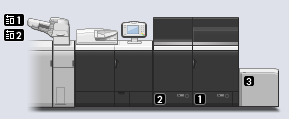
 : cassetto destro : cassetto destro |
 : cassetto sinistro : cassetto sinistro |
 : POD Deck Lite-C : POD Deck Lite-C |
Il POD Deck-D/Secondary POD Deck-D è installato.
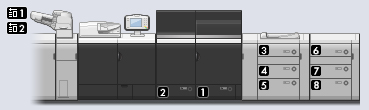
| : cassetto destro |
| : cassetto sinistro |
| : paper deck superiore del POD Deck-D |
 : paper deck centrale del POD Deck-D : paper deck centrale del POD Deck-D |
 : paper deck inferiore del POD Deck-D : paper deck inferiore del POD Deck-D |
 : paper deck superiore del Secondary POD Deck-D : paper deck superiore del Secondary POD Deck-D |
 : paper deck centrale del Secondary POD Deck-D : paper deck centrale del Secondary POD Deck-D |
 : paper deck inferiore del Secondary POD Deck-D : paper deck inferiore del Secondary POD Deck-D |
POD Deck-D/POD Buffer Unit-A + Fonte di alimentazione carta esterna
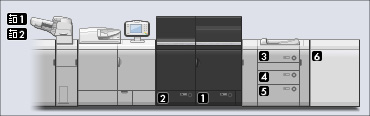
| : cassetto destro |
| : cassetto sinistro |
| : paper deck superiore del POD Deck-D |
| : paper deck centrale del POD Deck-D |
| : paper deck inferiore del POD Deck-D |
| : Fonte di alimentazione carta esterna |
IMPORTANTE |
La fonte di alimentazione carta accetta formati di carta non disponibili con la fonte di alimentazione carta esterna. Assicurarsi di impostare formati disponibili con la fonte di alimentazione carta esterna. |
I POD Deck Lite XL-A sono installati.
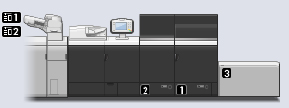
| : cassetto destro |
| : cassetto sinistro |
| : POD Deck Lite XL-A |
5.
Selezionare lo stesso tipo di carta caricato → premere [Avanti].
È possibile selezionare il tipo di carta dalla schermata delle impostazioni semplici o dettagliate. Per i tipi di carta che non vengono visualizzati nella schermata delle impostazioni semplici, selezionare [Impost. dettagl.] → selezionare il tipo di carta dalla schermata delle impostazioni dettagliate.
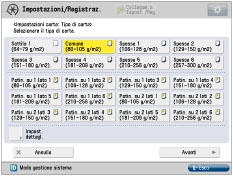 | 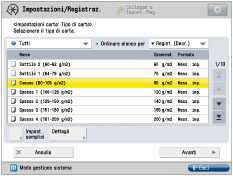 |
Schermata delle impostazioni semplici | Schermata delle impostazioni dettagliate |
NOTA |
Se i tipi di carta relativi alla carta caricata non sono visualizzati nell'elenco delle impostazioni dettagliate, è possibile registrarli. Per le istruzioni sulla registrazione dei tipi di carta, vedere "Descrizione della funzione". Durante la registrazione del tipo di carta personalizzato per una fonte di alimentazione carta, le impostazioni del tipo di carta sono protette e non è possibile modificare le informazioni dettagliate per il tipo di carta personalizzato o eliminare il tipo di carta personalizzato in [Impostazioni gestione tipo di carta] in [Preferenze] (Impostazioni/Registrazione). |
Se si caricano fogli per rubrica:
Selezionare [Fogli rubrica 1] o [Fogli rubrica 2] → premere [N. di fogli rubrica].
Specificare il numero dei fogli per rubrica → premere [OK].
6.
Selezionare lo stesso formato di carta caricato → premere [OK] → [OK].
Se si carica carta di formato standard:
Selezionare la carta da <Formato A/B> → premere [OK].
NOTA |
Per selezionare un formato della carta in pollici, premere [Dimensioni in pollici]. |
Se si carica carta di formato personalizzato:
Premere [Formato personaliz.].
Premere [X] e [Y]→ immettere ciascun valore → premere [OK].
NOTA |
Anziché digitare, è possibile selezionare un pulsante (da [S1] a [S5]) contenente le impostazioni del formato carta. |
Premere [OK].
NOTA |
È possibile impostare il tipo di carta anche dalla schermata Monitoraggio stato/Annulla. (Vedere "Controllo dello stato dei consumabili e altre informazioni".) |