 , viene visualizzata la schermata Monitoraggio stato/Annulla. Qui è possibile modificare l'ordine dei lavori, annullare i lavori e confermare le informazioni dettagliate sullo stato dei lavori e il registro lavori. È anche possibile acquisire informazioni dettagliate sui consumabili.
Panoramica di questa funzione
Quando l'alimentazione della macchina è accesa o quando si preme , viene visualizzata la schermata Monitoraggio stato/Annulla. Qui è possibile modificare l'ordine dei lavori, annullare i lavori e confermare le informazioni dettagliate sullo stato dei lavori e il registro lavori. È anche possibile acquisire informazioni dettagliate sui consumabili.
, viene visualizzata la schermata Monitoraggio stato/Annulla. Qui è possibile modificare l'ordine dei lavori, annullare i lavori e confermare le informazioni dettagliate sullo stato dei lavori e il registro lavori. È anche possibile acquisire informazioni dettagliate sui consumabili.Questa sezione descrive la schermata di base di Monitoraggio stato/Annulla.
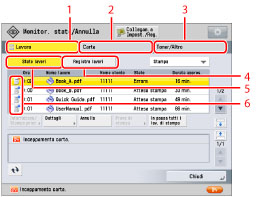
1 | Lavoro Premere per visualizzare la schermata Lavoro. In questa schermata si trovano le schermate Stato lavori e Registro lavori. Per ulteriori informazioni, vedere "Schermata Lavoro". |
2 | Carta Premere per visualizzare la schermata Carta. È possibile verificare le informazioni sulla carta caricata nelle fonti di alimentazione carta. È possibile specificare il tipo di carta per ciascuna fonte alimentazione carta. Per ulteriori informazioni, vedere "Schermata Carta". |
3 | Toner/Altro Premere per visualizzare la schermata Toner/Altro. È possibile verificare la quantità di toner rimanente e la quantità di toner di scarto e di altri materiali di consumo. Per ulteriori informazioni, vedere "Schermata Toner/Altro". |
4 | Registro lavori Premere per visualizzare la schermata Registro lavori che illustra i lavori completati. Per ulteriori informazioni, vedere "Schermata Registro lavori". |
5 | Stato lavori Premere per visualizzare la schermata Stato lavori che illustra i lavori attualmente in corso e quelli in attesa. Per ulteriori informazioni, vedere "Schermata Stato lavori". |
6 | Icone Per ulteriori informazioni sulle icone visualizzate nella schermata Lavoro, vedere "Icone nella schermata Lavoro". |
NOTA |
Le barre di stato sul pulsante [Lavoro] lampeggiano in blu o arancione per indicare lo stato dei lavori. Le barre di stato lampeggiano in blu quando i lavori sono in elaborazione e rimangono illuminate in blu se sono presenti lavori in coda. Se la barra di stato lampeggia in arancione, si è verificato un errore. Per istruzioni sulla risoluzione dei problemi, vedere "Elenco dei messaggi di errore". |
Schermata Lavoro
La schermata Lavoro viene visualizzata quando si seleziona [Lavoro] nella schermata Monitoraggio stato/Annulla. L'elenco lavori viene visualizzato nella parte superiore e l'elenco dei messaggi per lo stato della periferica attuale viene visualizzato nella parte inferiore della schermata Lavoro. Premere [Stato lavori] per visualizzare i lavori attuali e in attesa. Premere [Registro lavori] per visualizzare i lavori completati.
Schermata Stato lavori
È possibile visualizzare i lavori in corso e quelli in attesa.
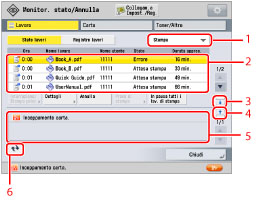
1 | Elenco a comparsa Tipo lavoro Premere per ordinare i lavori visualizzati per tipo di lavoro. Selezionare il seguente tipo di lavoro. Stampa Copia Invio Inoltro |
2 | Elenco lavori Nella schermata Stato lavori è possibile visualizzare i lavori attuali e i lavori in attesa. Premendo i pulsanti sotto l'elenco dei lavori è possibile modificare l'ordine dei lavori in attesa, annullare i lavori e controllare i dettagli dei lavori. I pulsanti visualizzati possono essere differenti, a seconda del tipo di lavoro in corso. Per ulteriori informazioni sui pulsanti visualizzati nella schermata Stato lavori, vedere "Icone nella schermata Lavoro". |
3 | Pulsante Espandi (per elenco lavori) Premere per espandere l'elenco lavori. Quando si espande l'elenco lavori l'elenco messaggi non viene visualizzato. |
4 | Pulsante Espandi (per l'elenco messaggi) Premere per espandere l'elenco messaggi. Quando si espande l'elenco messaggi l'elenco lavori non viene visualizzato. |
5 | Elenco messaggi per lo stato della periferica attuale Vengono visualizzati i messaggi che indicano lo stato attuale della periferica, ad esempio i messaggi di errore. |
6 | Pulsante Aggiornamento (per l'elenco messaggi) Premere per aggiornare l'elenco messaggi. |
Schermata Registro lavori
È possibile visualizzare i lavori completati.
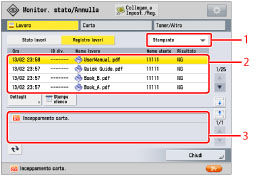
1 | Elenco a comparsa Tipo lavoro Premere per ordinare i lavori visualizzati per tipo di lavoro. Selezionare il seguente tipo di lavoro. Copia Stampante Stampa locale Stampa lav. ricev. Stampa rapporto Invio Ricezione |
2 | Elenco lavori Nella schermata Registro lavori è possibile visualizzare i lavori completati. Premendo i pulsanti sotto l'elenco dei lavori è possibile controllare i dettagli dei lavori selezionati e stampare l'elenco registro lavori. I pulsanti visualizzati possono essere differenti, a seconda del tipo di lavoro in corso. Per ulteriori informazioni sui pulsanti visualizzati nella schermata Registro lavori, vedere "Icone nella schermata Lavoro". |
3 | Elenco messaggi per lo stato della periferica attuale Vengono visualizzati i messaggi che indicano lo stato attuale della periferica, ad esempio i messaggi di errore. |
NOTA | ||||||||||||||||||||||||||||||||||||||||||||||||||||||||||||||||||||||||||||||||||||||||||||||||||
Nel registro vengono riportati gli ultimi 100 lavori di copia o stampa e il totale degli ultimi 100 lavori di trasmissione e ricezione. Le tabelle seguenti indicano le operazioni disponibili per ciascun tipo di lavoro nella schermata Stato lavori o Registro lavori. Nella schermata Stato lavori  : disponibile : disponibile-: non disponibile
Nella schermata Registro lavori : disponibile-: non disponibile
|
Icone nella schermata Lavoro
Le tabelle seguenti descrivono le icone visualizzate nella schermata Lavoro.
Icona (Stato lavori) | Descrizione |
 | In esecuzione |
 | In attesa |
 | Interruzione/Stampa prioritaria |
 | Errore |
 | Annullamento |
 | In pausa/Carta esaurita |
 | Inviato |
Icona (Tipo di lavoro) | Descrizione |
 | Lavoro di copiatura* |
 | Stampa |
 | Lavoro di invio* |
 | Mailbox |
 | Stampa rapporto |
*: | Questa icona viene visualizzata solo se sono disponibili i prodotti opzionali pertinenti. Per informazioni sui prodotti opzionali necessari per l'utilizzo di questa funzione, vedere "Prodotti opzionali necessari per ciascuna funzione". |
Schermata Carta
La schermata Carta viene visualizzata quando si seleziona [Carta] nella schermata Monitoraggio stato/Annulla.

1 | Informazioni carta Nella schermata Carta è possibile controllare le informazioni sulla carta e la quantità rimanente di carta caricata in tutte le fonti di alimentazione carta. |
2 | Dettagli Premere per controllare le informazioni dettagliate sulla carta caricata nella fonte di alimentazione carta selezionata. |
3 | Impostazioni carta Premere per specificare il tipo di carta per ciascuna fonte di alimentazione carta. |
4 | Impostazioni gestione tipo di carta Premere per registrare i tipi di carta personalizzati. |
5 | Illustrazione della periferica delle informazioni sulle fonti di alimentazione carta Un'illustrazione mostra le informazioni su tutte le fonti di alimentazione carta della macchina. A ciascuna fonte di alimentazione carta sono assegnati numeri univoci. La fonte di alimentazione carta utilizzata attualmente per caricare la carta viene evidenziata in giallo. |
Schermata Toner/Altro
La schermata Toner/Altro viene visualizzata quando si seleziona [Toner/Altro] nella schermata Monitoraggio stato/Annulla.
Le informazioni relative alla quantità di toner rimanente sono visualizzate nella parte altra, mentre le altre informazioni sono visualizzate nella parte inferiore della schermata Toner/Altro.
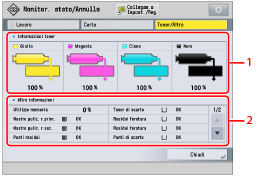
1 | Informazioni toner È possibile controllare velocemente la quantità residua di ciascun colore. |
2 | Altre informazioni È possibile controllare le informazioni sui consumabili diverse dalla quantità rimanente di toner. Sono disponibili le informazioni sui consumabili sia per la quantità rimanente per l'uso che per la quantità di scarto da rimuovere. È anche possibile controllare la memoria di sistema disponibile e lo stato di backup dei file memorizzati. |
IMPORTANTE |
Se [Visualizzazione registro lavori] in [Impostazioni gestione] (Impostazioni/Registrazione) è impostato su 'Off', [Registro lavori] non verrà visualizzato per ognuna delle schermate. |
NOTA |
È possibile impostare la schermata che viene visualizzata quando viene premuto is pressed in [Schermata predef. (Monitor. stato/Annulla)] in [Preferenze] (Impostazioni/Registrazione). (Vedere "Schermata predefinita (Monitoraggio stato/Annulla)".)Se è impostata la Gestione ID divisione e [Visualizzaz. stato lavoro prima di autentic.] è impostato su 'Off', non sarà possibile eseguire operazioni diverse dalla visualizzazione della schermata Stato periferica anche premendo , a meno che l'utente abbia eseguito l'accesso alla macchina. (Vedere "Impostazione della visualizzazione del pannello comandi".)Molte operazioni di controllo/modifica possono essere eseguite anche dalla IU remota. (Vedere "Gestione dei lavori".) |