Informazioni generali
Questa sezione descrive i messaggi di errore generali non collegati ad una funzione specifica.
Caricare carta.
Causa 1 | Non è possibile eseguire la stampa perché la carta è esaurita. |
Soluzione | Caricare la carta. (Vedere "Caricamento della carta".) |
Causa 2 | Il cassetto carta non è chiuso correttamente. |
Soluzione | Inserire il cassetto fino in fondo. (Vedere "Caricamento della carta".) |
Il formato più adatto A4 non è disponibile.
Causa 1 | Il formato carta ottimale selezionato con la selezione automatica della carta non è caricato. |
Soluzione | Caricare la carta del formato visualizzato. |
Causa 2 | [Attiv./disattiv. selez. automatica cassetto] è impostato su 'Off'. |
Soluzione 1 | Specificare manualmente il cassetto. |
Soluzione 2 | Impostare [Attiv./disattiv. selez. automatica cassetto] su 'On' per il cassetto nel quale è caricato il formato visualizzato. (Vedere "Attivazione della selezione automatica del cassetto".) |
Causa 3 | È caricato un tipo di carta non supportato dalla selezione automatica della carta. |
Soluzione 1 | Specificare manualmente il cassetto. |
Soluzione 2 | Impostare [Considera tipo di carta] in [Attiv./disattiv. selez. automatica cassetto] su 'Off' quando si esegue la copia. (Vedere "Attivazione della selezione automatica del cassetto".) |
 Riposizionare gli originali nell'ordine corretto, quindi premere il tasto [Avvio].
Causa | Scansione interrotta a causa di un problema non specificato verificatosi nell'alimentatore. |
Soluzione | Rimettere gli originali nell'ordine corretto, posizionarli nuovamente nell'area di caricamento degli originali dell'alimentatore e premere  . . |
Riposizionare gli originali nell'ordine corretto, quindi premere il tasto [Avvio]. (I dati dell'originale di cui è stata eseguita la scansione superano la dimensione massima ammessa. Le impostazioni saranno corrette automaticamente e la scansione degli originali sarà ripetuta.)
Causa | La scansione è stata annullata perché la dimensione dei dati degli originali acquisiti superava la dimensione massima gestibile. |
Soluzione | Eseguire nuovamente la scansione degli originali dalla prima pagina. Se ciò non fosse possibile, il problema potrebbe essere risolto diminuendo l'impostazione di [Nitidezza] o impostando il tipo di originale su [Testo]. |
La scansione è stata annullata perché i dati dell'originale di cui si sta eseguendo la scansione superano la dimensione massima ammessa. La scansione potrebbe essere possibile riducendo la nitidezza o impostando Testo per Tipo di originale.
Causa | La scansione è stata annullata perché la dimensione dei dati degli originali acquisiti superava la dimensione massima gestibile. |
Soluzione | Il problema potrebbe essere risolto diminuendo l'impostazione di [Nitidezza] o impostando il tipo di originale su [Testo]. |
Posizionare l'originale sul vetro di lettura.
Causa | È stato impostato un modo che richiede il posizionamento di un originale sul vetro di lettura. Sul vetro di lettura non è presente alcun originale. |
Soluzione | Posizionare originale sul vetro di lettura. |
Rimuovere l'originale dal vetro di lettura.
Causa | È rimasto un originale sul vetro di lettura. |
Soluzione | Rimuovere l'originale rimasto sul vetro di lettura e posizionarlo nuovamente. |
Rimuovere l'originale dall'alimentatore.
Causa | Un originale è caricato nell'alimentatore e sul vetro di lettura quando è impostato un modo con il quale non è possibile acquisire originali caricati nell'alimentatore. |
Soluzione | Rimuovere l'originale dall'alimentatore. |
Area scansione originali (lastra d'esposizione) sporca.
Causa | L'area di scansione degli originali (sottile striscia di vetro) presenta tracce di polvere e sporcizia. |
Soluzione | Pulire l'area di scansione degli originali dell'alimentatore. (Vedere "Gli originali acquisiti si sporcano (Pulizia manuale dell'alimentatore)".) |
Area scansione originali (alimentatore) sporca.
Causa | L'area di scansione degli originali della Duplex Color Image Reader Unit-M presenta tracce di polvere e sporcizia. |
Soluzione | Pulire l'area di scansione degli originali della Duplex Color Image Reader Unit-M. (Vedere "Gli originali acquisiti si sporcano (Pulizia manuale dell'alimentatore)".) |
 Sostituire cartuccia toner. (Magenta)
Causa | Presto la stampa non sarà più possibile a causa dell'esaurimento del toner del colore visualizzato. |
Soluzione | Sostituire la cartuccia del toner del colore visualizzato. (Vedere "Sostituzione della cartuccia toner".) |
Sostituire cartuccia toner. (Nero)
Causa | Presto la stampa non sarà più possibile a causa dell'esaurimento del toner del colore visualizzato. |
Soluzione | Sostituire la cartuccia del toner del colore visualizzato. (Vedere "Sostituzione della cartuccia toner".) |
Inserire la cartuccia del toner. (Ciano)
Causa | La cartuccia del toner del colore visualizzato non è inserita correttamente. |
Soluzione | Verificare che la cartuccia del toner sia inserita correttamente. (Vedere "Sostituzione della cartuccia toner".) |
Regolazione gradazione... Attendere un istante.
Causa | La macchina sta eseguendo la regolazione automatica. |
Soluzione | Attendere alcuni istanti. Al termine della regolazione, la stampa riprenderà automaticamente. |
Preparativi in corso per la stampa a colori. Attendere.
Causa | La macchina sta eseguendo una regolazione automatica. |
Soluzione | Attendere qualche istante. La stampa a colori riprende automaticamente al termine della regolazione. |
Correzione con server di stampa
Causa | La correzione è eseguita utilizzando il server di stampa. |
Soluzione | Attendere qualche momento fino a quando la correzione sia completa. |
Esecuzione di più lavori
Causa | Durante l'operazione di scansione sono in esecuzione più lavori, come lavori di stampa o di scansione. |
Soluzione | Tra alcuni istanti la macchina riprenderà l'operazione di scansione. |
Assicurarsi che i pannelli siano chiusi.
Causa | Il pannello di un accessorio opzionale è aperto. |
Soluzione 1 | Controllare se il pannello del POD Deck Lite-C/POD Deck-D/Secondary POD Deck-D/POD Deck Lite XL-A è chiuso. |
Soluzione 2 | Controllare se il pannello del Document Insertion Unit-N/Paper Folding Unit-J/Multi Function Professional Puncher-B/Finisher-AN/Saddle Finisher-AN con pinzatura a sella è chiuso. |
Caricare i punti nell'unità di pinzatura.
Causa | I punti nella cartuccia dell'unità di pinzatura in Finisher-AN/Saddle Finisher-AN con pinzatura a sella sono esauriti. |
Soluzione | Sostituire la cartuccia dei punti del Finisher-AN/Saddle Finisher-AN con pinzatura a sella. (Vedere "Sostituzione della cartuccia dei punti (per i prodotti opzionali)".) |
Rimuovere i fogli dal vassoio di consegna.
Causa 1 | Le stampe precedenti sono rimaste nel vassoio. |
Soluzione | Rimuovere la carta rimasta nel vassoio. La stampa verrà avviata o riprenderà automaticamente. |
Causa 2 | Le stampe nella destinazione di uscita del finisher esterno sono piene. |
Soluzione | Rimuovere le stampe dalla destinazione di uscita del finisher esterno. La stampa riprende automaticamente dopo aver rimosso le stampe dal vassoio di consegna. |
Rimuovere i fogli dal vassoio opuscoli.
Causa | Le stampe precedenti sono rimaste nel vassoio. |
Soluzione | Rimuovere la carta rimasta nel vassoio opuscoli. La stampa verrà avviata o riprenderà automaticamente. |
Controll. cont. residui forat.
Causa | Il contenitore dei residui di foratura del Finisher-AN/Saddle Finisher-AN con pinzatura a sella è pieno. |
Soluzione | Svuotare il contenitore dei residui di foratura del Finisher-AN/Saddle Finisher-AN con pinzatura a sella. (Vedere "Rimozione dei residui di foratura (Puncher Unit-BS/Puncher Unit-BT/Puncher Unit-BU)".) |
Caricare i punti nell'unità di pinzatura a sella.
Causa | I punti nella cartuccia dei punti del Saddle Finisher-AN con pinzatura a sella sono esauriti. |
Soluzione | Sostituire la cartuccia dei punti del Saddle Finisher-AN con pinzatura a sella. (Vedere "Sostituzione della cartuccia dei punti (per i prodotti opzionali)".) |
Vuotare il contenitore dei residui di rifilatura.
Causa | Il vassoio di raccolta dei residui di rifilatura di Booklet Trimmer-F/Booklet Trimmer-F e Two-Knife Booklet Trimmer-A è pieno. |
Soluzione | Svuotare il contenitore dei residui di rifilatura del Booklet Trimmer-F/Booklet Trimmer-F e Two-Knife Booklet Trimmer-A. Per ulteriori informazioni, vedere il manuale di istruzioni del Booklet Trimmer-F e Two-Knife Booklet Trimmer-A. |
Rimuovere i fogli dall'area di impilatura dell'unità di rifilatura.
Causa | I risultati di un lavoro precedente rimangono nel vassoio di consegna del Booklet Trimmer-F/Booklet Trimmer-F e Two-Knife Booklet Trimmer-A. |
Soluzione | Rimuovere la carta nello vassoio di consegna del Booklet Trimmer-F/Booklet Trimmer-F e Two-Knife Booklet Trimmer-A. Per ulteriori informazioni, vedere il manuale di istruzioni del Booklet Trimmer-F o Two-Knife Booklet Trimmer-A. |
Inserire il contenitore dei residui di rifilatura.
Causa | Il vassoio di raccolta dei residui di rifilatura di Booklet Trimmer-F/Booklet Trimmer-F e Two-Knife Booklet Trimmer-A non è inserito. |
Soluzione | Svuotare il vassoio di raccolta dei residui di rifilatura del Booklet Trimmer-F/Booklet Trimmer-F e Two-Knife Booklet Trimmer-A. Per ulteriori informazioni, vedere il manuale di istruzioni del Booklet Trimmer-F o Two-Knife Booklet Trimmer-A. |
Il pannello scorrevole dell'unità di rifilatura è aperto.
Causa | Il coperchio scorrevole di Booklet Trimmer-F/Booklet Trimmer-F e Two-Knife Booklet Trimmer-A è aperto. |
Soluzione | Controllare che il coperchio scorrevole di Booklet Trimmer-F/Booklet Trimmer-F e Two-Knife Booklet Trimmer-A sia chiuso. Per ulteriori informazioni, vedere il manuale di istruzioni per Booklet Trimmer-F o Two-Knife Booklet Trimmer-A. |
Contr.cont.punti pinz.scarto
Causa | Il contenitore dei punti di scarto dell'unità di pinzatura del Finisher-AN o del Saddle Finisher-AN con pinzatura a sella è pieno o quasi pieno. |
Soluzione | Svuotare il contenitore dei punti di scarto dell'unità di pinzatura del Finisher-AN o del Saddle Finisher-AN con pinzatura a sella. (Vedere "Rimozione dei punti di scarto (Finisher-AN/Saddle Finisher-AN con pinzatura a sella)".) |
 Controllare il contenitore dei residui di rifilatura dell'unità di brossura.
Causa | Il vassoio di raccolta dei residui di rifilatura del Perfect Binder-E è pieno. |
Soluzione | Rimuovere gli scarti di rifilatura dal relativo vassoio degli scarti di rifilatura del Perfect Binder-E. Per ulteriori informazioni, vedere il manuale di istruzioni del Perfect Binder-E. |
Inserire il contenitore dei residui di rifilatura dell'unità di brossura.
Causa | Il vassoio di raccolta dei residui di rifilatura del Perfect Binder-E non è inserito. |
Soluzione | Inserire il contenitore dei residui di rifilatura del Perfect Binder-E. Per ulteriori informazioni, vedere il manuale di istruzioni del Perfect Binder-E. |
Aggiungere la colla nell'unità di brossura.
Causa | Colla esaurita nel Perfect Binder-E. |
Soluzione | Aggiungere colla al Perfect Binder-E. Per ulteriori informazioni, vedere il manuale di istruzioni del Perfect Binder-E. |
Rimuovere i fogli dallo stacker dell'unità di brossura.
Causa | I risultati di un lavoro precedente rimangono nello stacker del Perfect Binder-E. |
Soluzione | Rimuovere la carta nello stacker del Perfect Binder-E. Per ulteriori informazioni, vedere il manuale di istruzioni del Perfect Binder-E. |
Inserire cassetto (area impilatura) unità di brossura.
Causa | Lo stacker del Perfect Binder-E non è inserito. |
Soluzione | Inserire lo stacker del Perfect Binder-E. Per ulteriori informazioni, vedere il manuale di istruzioni del Perfect Binder-E. |
I pannelli anteriori dell'unità di brossura sono aperti.
Causa | I pannelli anteriori del Perfect Binder-E sono aperti. |
Soluzione | Controllare che i pannelli del Perfect Binder-E siano chiusi. Per ulteriori informazioni, vedere il manuale di istruzioni del Perfect Binder-E. |
Il pannello superiore dell'unità di brossura è aperto.
Causa | Il pannello superiore del Perfect Binder-E è aperto. |
Soluzione | Controllare che il pannello superiore del Perfect Binder-E sia chiuso. Per ulteriori informazioni, vedere il manuale di istruzioni del Perfect Binder-E. |
La stampa è stata annullata perché il lato orizzontale della copertina da utilizzare per la brossura è troppo lungo. Controllare l'ampiezza del dorso e le dimensioni finali, quindi ridurre la lunghezza del lato orizzontale.
Causa 1 | La larghezza di rifilatura del bordo anteriore è maggiore di 49,5 mm quando si rifila in modo Brossura. 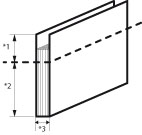 *1 Larghezza rifilatura (inferiore a 49,5 mm) *2 Dimensioni finali *3 Spessore del documento principale |
Soluzione 1 | Modificare la carta per la copertina con una lunghezza inferiore per impostare l'ampiezza di rifilatura inferiore a 49,5 mm. Misurare lo spessore del documento principale in anticipo, applicare le seguenti formule e valutare. (Lunghezza della carta per la copertina* - Spessore del documento principale) / 2 - Lunghezza delle dimensioni finali* ≤ 49,5 mm * Lunghezza orizzontale nel senso di alimentazione. |
Soluzione 2 | Fondamentalmente, la soluzione 1 ha la priorità. Tuttavia se non si dispone di carta per copertine di altri formati, modificare lo spessore del documento principale per modificare l'ampiezza di rifilatura a meno di 49,5 mm. Sostituire la carta del documento principale con carta spessa. Aggiungere il numero di pagina nel documento principale. Tuttavia se lo spessore del documento principale supera i 25 mm, poiché si verifica un altro errore è necessario prestare attenzione. |
Causa 2 | La larghezza dell'opuscolo è maggiore di 221 mm quando si rifila senza il modo Brossura. 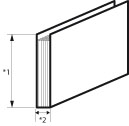 *1 Limite superiore larghezza opuscolo: 221 mm *2 Spessore del documento principale |
Soluzione 1 | Modificare la carta per la copertina con una lunghezza inferiore per impostare una larghezza opuscolo inferiore a 221 mm. Misurare lo spessore del documento principale in anticipo, applicare le seguenti formule e valutare. (Lunghezza della carta per la copertina* - Spessore del documento principale) / 2 ≤ 221 mm * Lunghezza orizzontale nel senso di alimentazione |
Soluzione 2 | Fondamentalmente, la soluzione 1 ha la priorità. Tuttavia se non si dispone di carta per copertine di altri formati, modificare lo spessore del documento principale per modificare l'ampiezza di rifilatura a meno di 221 mm. Sostituire la carta del documento principale con carta spessa. Aumentare il numero di pagine del documento principale. Tuttavia se lo spessore del documento principale supera i 25 mm, poiché si verifica un altro errore è necessario prestare attenzione. |
La stampa è stata annullata perché il volume delle pagine del documento supera il limite ammesso. Ridurre il numero delle pagine di documento da stampare oppure utilizzare carta più sottile e riprovare.
Causa | Lo spessore del documento principale è superiore a 25 mm. |
Soluzione | Seguire le soluzioni che seguono per modificare lo spessore del documento principale a meno di 25 mm. Sostituire la carta del documento principale con carta sottile. Ridurre il numero di pagine del documento principale. Prima di eseguire la brossura consigliamo di controllare lo stato di curvatura della carta. È necessario stampare il documento principale e una copertina sul finisher o sullo stacker e controllare che la curvatura sia entro il valore specificato. |
La generazione dell'opuscolo è stata annullata causa inceppamento carta. L'operazione potrebbe essere possibile correggendo la curvatura.
Causa | Poiché la carta del documento principale stampato o di una copertina è curvata più del valore specificato non è stato possibile eseguire la brossura. Il valore specificato è come segue: 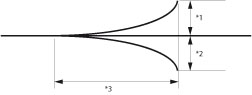 *1 Altezza della curvatura: meno di +3 mm *2 Altezza della curvatura: meno di -3 mm *3 Lunghezza della curvatura: più di 15 mm |
Soluzione | Regolare il livello di correzione curvatura della fonte di alimentazione carta utilizzata attualmente (Vedere "Correzione della curvatura per ogni paper deck".) oppure modificare il livello di correzione curvatura del tipo di carta utilizzato attualmente. (Vedere "Regolazione del livello di correzione curvatura".) Se non è possibile correggere la curvatura entro l'intervallo specificato seguendo le regolazioni di cui sopra, caricare un altro tipo di carta nella fonte alimentazione carta. Prima di eseguire la brossura consigliamo di controllare lo stato di curvatura della carta. È necessario stampare il documento principale e una copertina sul finisher o sullo stacker e controllare che la curvatura sia entro il valore specificato. |
Rimuovere i fogli dall'area di impilatura dello stacker.
Causa | Le stampe sono rimaste nel vassoio. |
Soluzione | Rimuovere le stampe rimanenti nel vassoio di consegna. La stampa riprende automaticamente. |
Il pannello destro su lato anteriore stacker è aperto.
Causa | Il pannello destro sul lato anteriore del High Capacity Stacker-H è aperto. |
Soluzione | Chiudere il pannello destro sul lato anteriore del High Capacity Stacker-H. Per ulteriori informazioni, vedere il manuale di istruzioni del High Capacity Stacker-H. |
Il pannello sinistro su lato anteriore stacker è aperto.
Causa | Il pannello sinistro sul lato anteriore del High Capacity Stacker-H è aperto. |
Soluzione | Chiudere il pannello sinistro sul lato anteriore del High Capacity Stacker-H. Per ulteriori informazioni, vedere il manuale di istruzioni del High Capacity Stacker-H. |
Il pannello superiore dello stacker è aperto.
Causa | Il pannello superiore del High Capacity Stacker-H è aperto. |
Soluzione | Chiudere il pannello superiore del High Capacity Stacker-H. Per ulteriori informazioni, vedere il manuale di istruzioni del High Capacity Stacker-H. |
Riscontrato errore nel finisher esterno.
Causa | Si è verificato un inceppamento o altro errore nel finisher esterno. |
Soluzione | Vedere il manuale di istruzioni del finisher esterno. Rimuovere le stampe quando si verifica un inceppamento. Se viene visualizzato il messaggio sul display, non è possibile inviare un lavoro che richiede il finisher esterno. |
Controllare il finisher.
Causa | L'elaborazione di un lavoro è stata interrotta a causa di un problema del finisher esterno. |
Soluzione | Controllare il finisher esterno. Per ulteriori informazioni, vedere il manuale di istruzioni del finisher esterno. Se viene visualizzato il messaggio sul display, non è possibile inviare un lavoro. |
Controllare la fonte esterna aliment. carta.
Causa | Si è verificato un errore nella fonte esterna di alimentazione carta. |
Soluzione | Controllare il pannello della fonte di alimentazione carta esterna. Per ulteriori informazioni, vedere il manuale di istruzioni per la fonte di alimentazione carta esterna. |
Il pannello superiore del ponte per DFD è aperto.
Causa | Il pannello superiore del Finisher Bridge-A è aperto. |
Soluzione | Controllare che il pannello superiore del Finisher Bridge-A sia chiuso. Per ulteriori informazioni, vedere il manuale di istruzioni del Finisher Bridge-A. |
Il ponte per DFD non è alla posizione corretta.
Causa | Il gruppo di trasporto di Finisher Bridge-A scorre verso il lato posteriore. |
Soluzione | Impostare il gruppo di trasporto di Finisher Bridge-A alla posizione corretta. Per ulteriori informazioni, vedere il manuale di istruzioni per Finisher Bridge-A. |
Il pannello anteriore dell'adattatore per DFD è aperto.
Causa | Il pannello anteriore di DFD Adapter-A è aperto. |
Soluzione | Controllare che il pannello anteriore del DFD Adapter-A sia chiuso. Per ulteriori informazioni, vedere il manuale di istruzioni del DFD Adapter-A. |
L'ID di divisione o il PIN è errato.
Causa | L'ID di divisione o il PIN inserito è errato. |
Soluzione | Contattare il gestore del sistema della divisione per conoscere l'ID di divisione/PIN. |
Occorre sostituire l'hard disk. (Chiamare resp. assist.)
Causa | Il disco fisso è danneggiato o non è installato. |
Soluzione 1 | Rivolgersi al rivenditore autorizzato Canon locale. |
Soluzione 2 | Se è installato il Removable HDD Kit, controllare il disco fisso. |
 Control.area ril.alim. più fogli da alim. Chiam.resp.ass.
Causa | Controllare la funzione del rilevamento di alimentazione multifoglio. |
Soluzione | Rivolgersi al rivenditore autorizzato Canon locale. |
Nastro pulizia rullo primario scarso.(Stampa possibile.)
Nastro pulizia rullo second. scarso.(Stampa possibile.)
Causa | È giunto il momento di sostituire l'unità del sistema di pulizia visualizzata. |
Soluzione | Preparare un'unità del sistema di pulizia. (Vedere "Materiali di consumo".) |
Sostit. gr. nastro pulizia rullo prim. (Stampa possibile.)
Sostit. gr. nastro pulizia rullo sec. (Stampa possibile.)
Causa | Il sistema di pulizia del numero visualizzato è basso. Presto non sarà più possibile stampare. |
Soluzione | Preparare un'unità del sistema di pulizia. Quando si stampa molto, si consiglia di sostituire l'unità del sistema di pulizia. (Vedere "Sostituzione dell'unità del sistema di pulizia".) |
Sostituzione gruppo nastro di pulizia rullo primario
Sostituzione gruppo nastro di pulizia rullo secondario
Causa Impossibile stampare perché il sistema di pulizia del numero visualizzato è esaurito.
Soluzione Sostituirlo con un altro sistema di pulizia. (Vedere "Sostituzione dell'unità del sistema di pulizia".)
Cont.toner scarto quasi pieno. Non occorre sost.subito.
Causa | Il toner di scarto sarà presto pieno. |
Soluzione | Preparare il contenitore del toner di scarto per la sostituzione. |
Sostituire il contenitore del toner di scarto.
Causa | Presto non sarà possibile eseguire la stampa perché il serbatoio del toner di scarto è pieno. |
Soluzione | Sostituire il serbatoio del toner di scarto. (Vedere "Sostituzione del Contenitore del toner di scarto".) |
Occorre lubrificare il punzone dell'unità di foratura. Seguire le istruzioni nel manuale per lubrificare il punzone, quindi rimuovere l'avviso relativo alla lubrificazione.
Causa | Occorre lubrificare il punzone del Multi Function Professional Puncher-B. |
Soluzione | Per lubrificare il punzone, seguire il manuale di istruzioni del Multi Function Professional Puncher-B, quindi premere [Rimozione avviso] per rimuovere l'avviso sulla lubrificazione. |