Modification des modes couleur
Cette machine intègre le mode Sélection automatique des couleurs qui détecte si le fichier est en couleur ou en noir et blanc, puis passe automatiquement en mode Quadrichromie ou Noir et blanc. On peut également passer manuellement en mode Quadrichromie, Noir et blanc, Monochromie et Bichromie lorsque cela s'avère nécessaire.
Auto (Coul./N&B)
Si le mode Auto (Coul./N&B) est sélectionné, la machine détecte automatiquement si le fichier est en couleur ou en noir et blanc. Les fichiers couleur sont imprimés en mode Quadrichromie, les fichiers en noir et blanc sont imprimés en mode Noir et blanc.
Noir et blanc
Le mode Noir et blanc imprime systématiquement en noir et blanc, que le fichier soit en couleur ou en noir et blanc.
Monochromie
Le mode Monochromie permet d'imprimer avec une seule couleur.
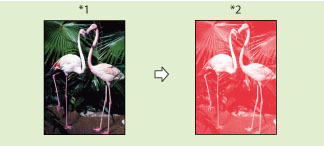
*1 Fichier
*2 Impression
Bichromie
Le mode Bichromie permet d'imprimer en deux couleurs, une couleur que l'on spécifie et le noir.
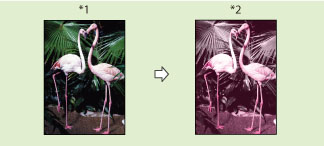
*1 Fichier
*2 Impression
IMPORTANT |
En modes Monochromie et Bichromie, il est possible de sélectionner les couleurs suivantes : rouge, vert, bleu, jaune, magenta ou cyan. Les fichiers comportant des images en noir et blanc mémorisés dans une boîte aux lettres ne peuvent pas être imprimés en mode Bichromie. Les fichiers comportant des images en noir et blanc et couleur mémorisés dans une boîte aux lettres peuvent être imprimés en mode Bichromie. |
REMARQUE |
Lors de l'impression de fichiers CMJN mémorisés dans des boîtes aux lettres, seule l'option [Auto (Coul./N&B)] est sélectionnable. (Pour imprimer des fichiers CMJN en quadrichromie, seule l'option [Auto (Coul./N&B)] peut être indiquée. Pour imprimer des fichiers CMJN en noir, l'option [Noir et blanc] peut également être indiquée.) Si un fichier comportant des images en noir et blanc et couleur est mémorisé dans une boîte aux lettres avec [Mém. dans boîte lettres] de la fonction Copie ou avec la fonction Lire et mémoriser, et que le fichier est imprimé en mode Bichromie, la page en noir et blanc est comptabilisée comme impression couleur. Si un fichier comportant des images en noir et blanc et couleur est mémorisé dans une boîte aux lettres d'un ordinateur et que le fichier est imprimé en mode Bichromie, la page en noir et blanc est comptabilisée comme impression noir et blanc. |
1.
Appuyer sur  → [Accès fich. enregistrés].
→ [Accès fich. enregistrés].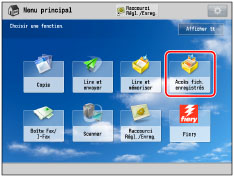
2.
Sélectionner la boîte aux lettres souhaitée → sélectionner le fichier souhaité → appuyer sur [Imprimer].

3.
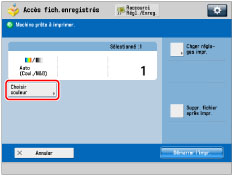
Appuyer sur [Choisir couleur].
4.
Sélectionner [Auto (Coul./N&B)], [Noir et blanc], [Monochromie] ou [Bichromie].
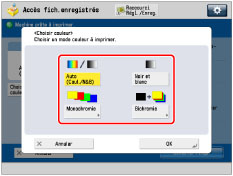
Si [Auto (Coul./N&B)] ou [Noir et blanc] est sélectionné :
Appuyer sur [OK].
Si [Monochromie] est sélectionné :
Sélectionner la couleur voulue ([Rouge], [Vert], [Bleu], [Jaune], [Magenta] ou [Cyan]) → appuyer sur [OK].
Si [Bichromie] est sélectionné :
Sélectionner la couleur à combiner avec le noir ([Rouge], [Vert], [Bleu], [Jaune], [Magenta] ou [Cyan]) → appuyer sur [OK].
5.
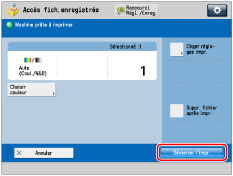
Appuyer sur [Démarrer l'impr.].
REMARQUE |
Si une impression couleur est réalisée après une impression en noir, un message risque d'apparaître signalant que la machine se prépare à imprimer en couleur. Patienter un instant jusqu'à ce que le message disparaisse. L'impression couleur commencera dès la disparition du message. Si [Teinte sépia] est sélectionné en mode Ajuster Régl. couleur, le mode couleur est automatiquement défini sur "Monochromie (Teinte sépia)". Le réglage par défaut est "Auto (Coul./N&B)". Le mode couleur peut être mémorisé sous [Modifier réglages par défaut]. (Voir "Définition des réglages des fichiers enregistrés".) |