Correction automatique de la quadrichromie
Il est possible de réétalonner la machine en cas d'irrégularités au niveau des couleurs d'une copie ou d'une impression, par exemple lorsque les couleurs des copies sont différentes de celles des originaux.
Il s'agit d'un réétalonnage précis des couleurs de la machine. Cette procédure implique l'utilisation de pages de tests et leur mise en place sur la vitre d'exposition, pour lecture en utilisant le capteur couleur intégré à la machine. Une fois la procédure terminée, la quadrichromie est automatiquement corrigée.
IMPORTANT |
S'assurer d'exécuter cette fonction dans des conditions ambiantes stables (température et humidité). Les couleurs peuvent rapidement se détériorer en raison de variations soudaines de l'environnement, tout particulièrement après la mise en route de la climatisation en été ou hiver. S'assurer d'exécuter la fonction "Réglage automatique des demi-teintes (réglage précis)" pour corriger les réglages de demi-teintes et de densité avant de lancer "Corriger auto. Quadrichromie" pour corriger les réglages de couleur. Pour plus d'informations sur le réglage automatique des demi-teintes (réglage précis), voir "Réglage automatique des demi-teintes". Cette machine effectue les réglages de toner et de vitesse d'impression en fonction du type de papier. Pour que ces réglages soient optimaux, sélectionner le type de papier approprié. |
REMARQUE |
Les pages de tests ne sont pas comptabilisées dans le total des copies ou des impressions. |
Correction automatique de la quadrichromie
1.
Appuyer sur  .
.
.2.
Appuyer sur [Réglage/Maintenance] → [Régler type d'image] → [Réglages correction auto. tonalité couleur].
3.
Appuyer sur [Corriger auto. tonalité couleur].
4.
Appuyer sur [Oui] à l'affichage d'un message demandant de confirmer que le réglage automatique des demi-teintes (réglage précis) a déjà été effectué.
REMARQUE |
Appuyer sur [Non] pour effectuer le réglage automatique des demi-teintes. (Voir "Réglage automatique des demi-teintes".) |
5.
Appuyer sur [Lancer la correction].
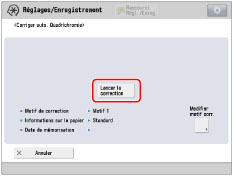
Cette procédure corrige la couleur avec le motif de correction par défaut.
REMARQUE |
Pour corriger la couleur à l'aide d'un motif de correction mémorisé, appuyer sur [Modifier motif corr.] → sélectionner le motif de correction mémorisé → appuyer sur [OK]. Pour plus d'informations sur le motif de correction, voir "Mémorisation du motif de correction". |
6.
Sélectionner la source papier qui contient du SAT023 Top Colour Zero FSC (100 g/m2) ou le papier à régler → appuyer sur [OK].
IMPORTANT |
Si la quadrichromie est corrigée avec un motif de correction mémorisé, il faut sélectionner la même alimentation papier contenant le type de papier utilisé pour la page test lors de la mémorisation du motif de correction sélectionné. |
REMARQUE |
Le nom du papier peut changer sans préavis. Pour plus d'informations, contacter le revendeur Canon agréé local. |
7.
Appuyer sur [Démarrer l'impression].
Les pages de test sont sorties et la correction est effectuée automatiquement.
Mémorisation du motif de correction
On peut créer et mémoriser des motifs de corrections pour un type de papier particulier.
IMPORTANT |
Pour exécuter la procédure décrite dans cette section, il est nécessaire de se connecter à la machine en tant qu'administrateur. (Voir "Connexion à la machine en tant qu'administrateur".) |
1.
Appuyer sur .
.2.
Appuyer sur [Réglage/Maintenance] → [Régler type d'image] → [Réglages correction auto. tonalité couleur].
3.
Appuyer sur [Mémoriser motif de correction].
4.
Appuyer sur [Oui] à l'affichage d'un message demandant de confirmer que le réglage automatique des demi-teintes (réglage précis) a déjà été effectué.
REMARQUE |
Appuyer sur [Non] pour effectuer le réglage automatique des demi-teintes. (Voir "Réglage automatique des demi-teintes".) |
5.
Sélectionner le destinataire de la mémorisation pour le nouveau motif de correction → appuyer sur [Suivant].
IMPORTANT |
Veiller à ne pas écraser le motif de correction enregistré par le représentant du service local lorsque cette machine a été installée. |
REMARQUE |
On peut mémoriser jusqu'à quatre motifs de correction et écraser des motifs de correction existants. Lors de l'écrasement d'un motif, le motif écrasé est supprimé. |
6.
Sélectionner le type de papier à utiliser pour la page de test → appuyer sur [Suivant].
Il est possible de sélectionner le type de papier à partir de l'écran des réglages simples ou détaillés. Pour les types de papier ne figurant pas sur l'écran des réglages simples, appuyer sur [Réglages détaillés] → sélectionner le type de papier sur l'écran des réglages détaillés.
IMPORTANT |
On peut utiliser le format et le type de papier suivants autre que le SAT023 Top Colour Zero FSC (100 g/m2)*: Format : A3, 11" x 17", 305 x 457 mm, 320 x 450 mm (SAR3) et 330 x 483 mm Grammage/Finition/Blancheur : Fin 1, Ordinaire d'une même blancheur que celle du SAT023 Top Colour Zero FSC (100 g/m2) Un type de papier personnalisé de mêmes grammage, finition et blancheur peut également être utilisé * Le nom du papier peut changer sans préavis. Pour plus d'informations, contacter le revendeur Canon agréé local. Cette machine effectue les réglages de toner et de vitesse d'impression en fonction du type de papier. Pour que ces réglages soient optimaux, sélectionner le type de papier approprié. |
REMARQUE |
Si le type de papier à utiliser pour la page de test pour la correction ne figure pas dans l'écran des réglages détaillés, on peut mémoriser le type de papier dans la liste. Pour plus d'informations sur la mémorisation d'un type de papier personnalisé, voir "Présentation de cette fonction". Lors de la mémorisation du type de papier personnalisé comme motif de correction, les réglages du type de papier sont protégés et il est impossible de modifier les informations détaillées du type personnalisé ou de le supprimer sous [Réglages de gestion du type de papier] de [Préférences] (Réglages/Enregistrement). |
7.
Sélectionner l'alimentation papier qui contient le papier à utiliser pour la page de test → appuyer sur [OK].
8.
Appuyer sur [Démarrer l'impr.].
Les pages de test sont sorties et un nouveau standard de correction est mémorisé.
REMARQUE |
A l'exécution de la fonction [Corriger auto. tonalité couleur], les corrections de la quadrichromie s'appliquent aux tâches de copie/d'impression. Les corrections peuvent être appliquées séparément à une tâche de copie ou une tâche d'impression. Pour ne pas modifier la quadrichromie d'une tâche de copie ou d'impression, régler [Non] pour le type de tâche à ne pas appliquer sous [Type de tâche cible]. |