Thermoreliure
Ce mode permet de copier des originaux recto ou recto verso en vue de coller les feuilles pour réaliser une brochure.
Pour plus d'informations sur les produits en option nécessaires pour utiliser cette fonction, voir "Produits en option requis pour chaque fonction".
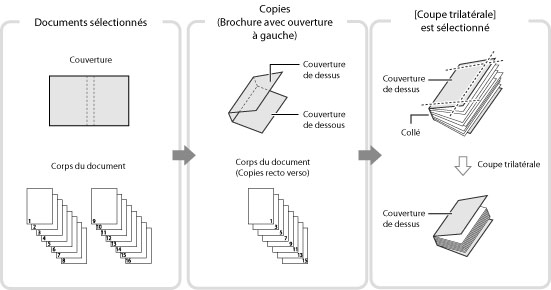
Les formats papier ci-dessous sont conseillés pour la couverture et le corps du document en mode Thermoreliure.
Format de finition | Format du corps du document | Format de la couverture |
COM (178 mm x 229 mm) | LTR (216 mm x 279 mm) | 11" x 17" (279 mm x 432 mm) |
B5 (182 mm x 257 mm) | A4 (210 mm x 297 mm) | A3 (297 mm x 420 mm) |
A4 (210 mm x 297 mm) | 226 mm x 310 mm | SRA3 (320 mm x 450 mm) |
LTR (216 mm x 279 mm) | 9" x 12" (229 mm x 305 mm) | 13" x 19" (330 mm x 482 mm) |
Le tableau ci-dessous présente le format de finition disponible selon le réglage de coupe.
Réglage de coupe | X (Horizontal) | Y (Vertical) | |
Ne pas couper | 182 mm à 216 mm | 257 mm à 297 mm | |
Spécifier par format finition | Coupe verticale | 138 mm à 216 mm | 257 mm à 297 mm |
Coupe trilatérale | 138 mm à 216 mm | 203 mm à 297 mm | |
Spécifier par largeur coupe | Coupe verticale | 6,5 mm à 49,5 mm | - |
Coupe trilatérale | 6,5 mm à 49,5 mm | 6,5 mm à 39,5 mm | |
Le nombre de feuilles reliables varie selon le type de papier utilisé pour le corps du document. Une tâche est annulée si le nombre de feuilles est différent de ceux indiqués ci-dessous. Ces nombres varient selon le papier utilisé.
Papier | Nombre maximal de feuilles | Nombre minimal de feuilles |
60 g/m2 à 63 g/m2 | 200 | 30 |
64 g/m2 à 79 g/m2 | 200 | 10 |
80 g/m2 à 105 g/m2 | 150 | 10 |
106 g/m2 à 163 g/m2 | 10 (comme intercalaires) | |
Le grammage de papier disponible pour la couverture varie selon la source papier. Utiliser le papier indiqué dans le tableau ci-dessous.
Alimentation papier | Grammage de papier |
Machine | 90 g/m2 à 300 g/m2 |
Unité d'insertion de Document-N | 90 g/m2 à 300 g/m2 |
Le tableau ci-dessous présente les formats de papier personnalisé utilisables pour le corps du document et la couverture. Si la valeur saisie se trouve en dehors de cette plage, un message s'affiche à l'écran demandant de saisir une valeur correcte.
Corps du document
Réglage de coupe | X (Horizontal) | Y (Vertical) | |
Ne pas couper | Largeur du format de finition (182 mm à 216 mm) | Largeur du format de finition (257 mm à 297 mm) | |
Spécifier par format finition | Coupe verticale | Largeur du format de finition + 6,5 mm à 49,5 mm (182 mm à 228,6 mm) | Largeur du format de finition (257 mm à 297 mm) |
Spécifier par largeur coupe | |||
Spécifier par format finition | Coupe trilatérale | Largeur du format de finition + 6,5 mm à 49,5 mm (182 mm à 228,6 mm) | Largeur du format de finition + 13 mm à 79 mm (257 mm à 320 mm) |
Spécifier par largeur coupe | |||
Couverture
Réglage de coupe | X (Horizontal) | Y (Vertical) | |
Ne pas couper | 364 mm à deux fois le format du corps du document + 30,5 mm (364 mm à 462,5 mm) | Largeur du format de finition (257 mm à 297 mm) | |
Spécifier par format de finition | Coupe verticale | 364 mm à deux fois le format du corps du document + 30,5 mm (364 mm à 487,7 mm) | Largeur du format de finition (257 mm à 297 mm) |
Spécifier par largeur coupe | |||
Spécifier par format de finition | Coupe trilatérale | 364 mm à deux fois le format du corps du document + 30,5 mm (364 mm à 487,7 mm) | Largeur du format de finition + 13 mm à 79 mm (257 mm à 330,2 mm) |
Spécifier par largeur coupe | |||
IMPORTANT |
Le mode Thermoreliure est définissable uniquement si le Module dos carré collé-E est installé. Un bourrage papier risque de se produire si l'épaisseur de la brochure à relier en mode Thermoreliure dépasse 25 mm. Veiller à bien définir le type de papier. En cas de copie sur des papiers spéciaux, papier épais notamment, il est important de bien définir le type de papier (surtout dans le cas du papier épais). La qualité de l'image pourrait sinon s'en trouver affectée. En outre, l'ensemble de fixation pourrait s'encrasser et des bourrages papier pourraient se produire, nécessitant l'intervention d'un technicien. Avant de réaliser une thermoreliure, il est conseillé de vérifier le niveau de bouclage du type de papier à utiliser. Le corps du document et la couverture doivent être imprimés dans le module de finition ou le stacker. Vérifier que le niveau de bouclage se trouve dans la valeur spécifiée ci-dessous. 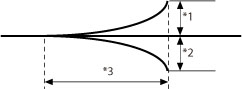 *1 Hauteur de bouclage : inférieure à +3 mm *2 Hauteur de bouclage : inférieure à -3 mm *3 Longueur de bouclage : supérieure à 15 mm Si le type de papier boucle facilement en dehors de la valeur indiquée pour la thermoreliure, les problèmes ci-dessous risquent de se produire : Le format de finition de la sortie est différent de celui indiqué. Des bourrages papier se produisent. Des erreurs se produisent. La qualité de la reliure se dégrade (Par exemple, la colle n'est pas correctement appliquée et les feuilles se détachent.) |
REMARQUE |
La limite d'empilement de l'élément Module dos carré collé-E en option est de 1 000 feuilles ou d'une épaisseur de pile de 127 mm. Si la pile dépasse cette limite, la copie s'arrête provisoirement. Elle se poursuit lorsque les feuilles sont retirées du stacker. En revanche, lorsque l'élément Kit de reception continu avec Module dos carré collé-A est installé, les feuilles du stacker sont éjectées automatiquement. Le collage est possible environ 440 secondes après l'activation du réchauffeur interne du Module dos carré collé-E en option. |
1.
Appuyer sur  → [Copie].
→ [Copie].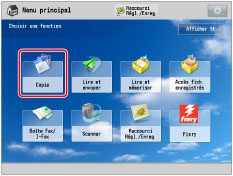
2.
Appuyer sur [Options] → [Thermoreliure].

3.
Sélectionner le papier à utiliser pour la couverture et le corps du document.
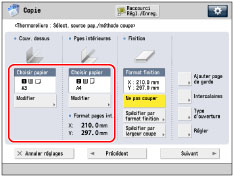
Appuyer sur [Modifier] pour <Choisir papier> → sélectionner le papier à utiliser → appuyer sur [OK].
IMPORTANT |
Si un papier d'un grammage entre 80 g/m2 et 105 g/m2 est utilisé pour le corps du document et que le nombre de feuilles dépasse 150, l'épaisseur de la brochure risque d'empêcher la reliure. Dans ce cas, un bourrage papier risque de se produire. Réduire le nombre de pages du corps du document. Veiller à bien définir le type de papier. Sinon, la tâche risque d'être annulée. Veiller à bien définir le format de finition. Un bourrage papier risque de se produire si le format de la couverture remplit l'une des conditions ci-dessous. Coupe : la largeur de coupe du bord avant de la couverture est supérieure à 50 mm. Sans coupe : la longueur du format de finition dépasse la largeur du stacker (environ 297 mm), ou la profondeur du format de finition dépasse la hauteur du stacker (environ 221 mm). |
4.
Régler le format de finition.
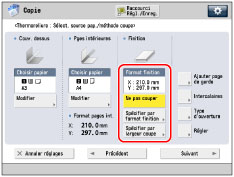
Sélectionner [Ne pas couper] pour ne pas couper le bord de la brochure.
Pour couper le bord de la brochure en indiquant le format de finition, appuyer sur [Spécifier par format finition] → sélectionner [Coupe verticale] ou [Coupe trilatérale] puis saisir le format de finition voulu → appuyer sur [OK].
Pour couper le bord de la brochure en indiquant la largeur de coupe, appuyer sur [Spécifier par largeur coupe] → sélectionner [Coupe verticale] ou [Coupe trilatérale] puis saisir la largeur de coupe voulue → appuyer sur [OK].
REMARQUE |
Pour mémoriser et modifier le format de finition configuré, appuyer sur [Mém]. |
5.
Spécifier les réglages de copie de thermoreliure.

Ajout de pages de garde :
Appuyer sur [Ajouter page de garde].
Sélectionner les réglages de copie sous [Page de garde avant] et [Page de garde arrière] → appuyer sur [OK].
Sélectionner [Vierge] pour ne pas copier sur la page de garde.
Si le papier de la page de garde est prélevé de l'Unité d'insertion de Document-N, sélectionner [Vierge].
Pour définir le papier à utiliser pour la page de garde, appuyer sur [Modifier] pour <Choisir papier> → sélectionner l'alimentation papier → appuyer sur [OK].
IMPORTANT |
Le format papier sélectionné pour la page de garde doit être identique à celui du corps du document. Si l'on charge dans l'unité d'insertion de document le papier préimprimé à utiliser comme page de garde, celui-ci doit être orienté vers le haut. |
Insertion de feuilles :
Appuyer sur [Intercalaires].
Sélectionner le type d'intercalaires → appuyer sur [Ajouter].
Spécifier les réglages détaillés pour les intercalaires → appuyer sur [OK].
Pour sélectionner le papier des intercalaires, appuyer sur [Modifier] sous <Choisir papier> → sélectionner l'alimentation papier → appuyer sur [OK].
IMPORTANT |
Si on sélectionne un format papier différent pour la page de garde de dessus, la page de garde de dessous ou les intercalaires, les formats papier des autres fonctions sont automatiquement modifiés en fonction du nouveau format. Toutefois, si on se contente de modifier l'alimentation papier d'une fonction pour le même format papier, les réglages des autres fonctions ne sont pas modifiés. Avant d'alimenter le papier à partir de l'Unité d'insertion de Document-N, charger le papier dans l'Unité d'insertion de Document-N et spécifier le format papier. Pour prélever le papier de l'Unité d'insertion de Document-N, sélectionner [Module insert. 1] ou [Module insert. 2]. Si le papier est alimenté depuis l'Unité d'insertion de Document-N pour la tâche en cours, appuyer sur [Changer pap. mod. inser. 1] ou [Changer pap. mod. inser. 2] pour sélectionner le papier des intercalaires. |
REMARQUE |
Il est possible d'insérer jusqu'à 100 intercalaires. |
Appuyer sur [OK].
Sélection du format de finition :
Appuyer sur [Type d'ouverture] → sélectionner le format de finition → appuyer sur [OK].
[Ouverture à gauche] : | Une brochure qui s'ouvre sur la gauche est créée. |
[Ouverture à droite] : | Une brochure qui s'ouvre sur la droite est créée. |
IMPORTANT | ||||
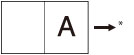
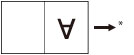
Pour placer le papier de la couverture dans l'Unité d'insertion de Document-N en option, charger le papier comme illustré ci-dessous :
* Sens de l'alimentation dans le module d'insertion Pour des instructions sur le chargement de papier dans l'Unité d'insertion de Document-N, voir "Chargement du papier dans le Unité d'insertion de Document-N (Optionnel)". |
6.
Appuyer sur [Régler] → sélectionner l'élément à régler.
Si on ne souhaite pas spécifier de réglages détaillés, passer à l'étape 7.
Réglage de l'emplacement de l'image du corps du document :
Appuyer sur [Position img pages int.].
Appuyer sur [-] ou [+] pour décaler verticalement l'image pour le corps du document → [OK].
REMARQUE | ||||
Si l'on sélectionne une valeur autre que 0, il est possible d'utiliser la touche [±] pour indiquer si le réglage doit être positif ou négatif.
|
Appuyer sur [Fermer].
Réglage de l'angle de coupe :
Appuyer sur [Angle de coupe].
Appuyer sur [-] ou [+] pour régler l'angle de coupe → [OK].
REMARQUE | ||||
Si l'on sélectionne une valeur autre que 0, il est possible d'utiliser la touche [±] pour indiquer si le réglage doit être positif ou négatif.
|
Appuyer sur [Fermer].
Réglage de l'emplacement de l'image de la couverture :
Appuyer sur [Position sur image couv.].
Appuyer sur [-] ou [+] pour décaler verticalement l'image sur la couverture → [OK].
REMARQUE | ||||
Si l'on sélectionne une valeur autre que 0, il est possible d'utiliser la touche [±] pour indiquer si le réglage doit être positif ou négatif.
|
Appuyer sur [Fermer].
Réglage de l'emplacement de coupe :
Appuyer sur [Position de coupe].
Appuyer sur [-] ou [+] pour décaler l'emplacement de coupe → [OK].
REMARQUE | ||||
Si l'on sélectionne une valeur autre que 0, il est possible d'utiliser la touche [±] pour indiquer si le réglage doit être positif ou négatif.
Chaque réglage peut être appliqué si la valeur de coupe est comprise entre 6,0 mm et 50,0 mm. |
Appuyer sur [Fermer].
Petit réglage du format de finition :
Appuyer sur [Réglage fin du format finition].
Appuyer sur [-] ou [+] pour réduire la différence entre le format de finition et l'emplacement de coupe que la machine effectue → [OK].
REMARQUE | ||||
Si l'on sélectionne une valeur autre que 0, il est possible d'utiliser la touche [±] pour indiquer si le réglage doit être positif ou négatif.
|
Appuyer sur [Fermer].
7.
Appuyer sur [Suivant].
8.
Spécifier les réglages de lecture de la couverture et du corps du document → appuyer sur [Suivant].

Appuyer sur [Format de lecture].
Si la largeur de l'original est comprise entre 457,3 mm et 487,7 mm, appuyer sur [Original long].
Si l'original est recto verso, appuyer sur [Original recto verso] → sélectionner le type d'original recto verso → appuyer sur [OK].
Les détails de chaque élément sont présentés ci-dessous.
[Type Livre] : | Le recto et le verso de l'original sont disposés de la même façon. |
[Type Calendrier] : | Le recto et le verso de l'original sont tête-bêche. |
REMARQUE |
Si la couverture est prélevée de l'Unité d'insertion de Document-N, on ne peut pas spécifier les réglages de lecture pour la couverture. |
9.
Sélectionner les faces du document de la copie → appuyer sur [OK].
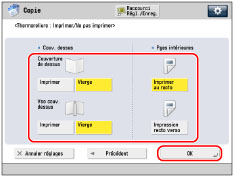
Sélectionner [Imprimer] ou [Vierge] pour la couverture.
Sélectionner [Imprimer au recto] ou [Impression recto verso] pour le corps du document.
REMARQUE |
L'impression est impossible sur du papier de couverture prélevé depuis l'Unité d'insertion de Document-N en option. |
10.
Appuyer sur [Fermer].