Mode Brochure
Ce mode permet d'imprimer les copies sous forme de brochures.
Pour plus d'informations sur les produits en option nécessaires pour utiliser cette fonction, voir "Produits en option requis pour chaque fonction".
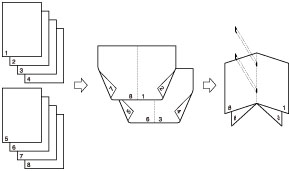
Brochure avec P.A.C.
Ce mode permet de reproduire des originaux recto ou recto verso en vue de réaliser une brochure.
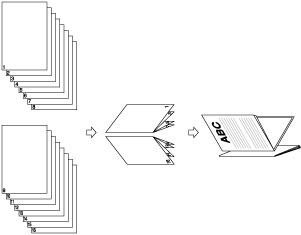
Division en brochures
Ce mode permet de créer une division en brochures à partir d'un document volumineux comportant de nombreuses pages.
Correction du renflement (Décalage)
Ce mode permet de régler la position des images d'une brochure en calculant la largeur de décalage entre la page la plus à l'extérieur et la page centrale de la brochure.
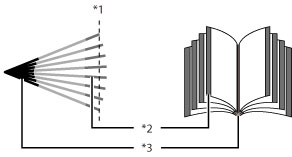
*1 Coupée
*2 Après la coupure des pages, les marges extérieures de toutes les pages sont identiques.
*3 Les marges intérieures sont définies de sorte que celles des pages les plus à l'extérieur soient plus larges que celles des pages centrales. La position des images sur chaque page est déterminée en calculant l'écart entre la page la plus à l'extérieur et la page la plus à l'intérieur dans la brochure.
Coupe
Si le Massicot-F et le Massicot 2 lames pour module brochure-A sont installés :
La machine coupe les bords avant et le haut/bas des feuilles en mode Piqûre à cheval.
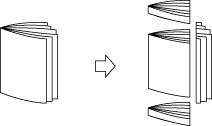
Si seul le Massicot-F est installé :
La machine coupe les bords avant des feuilles en mode Piqûre à cheval.
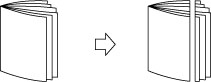
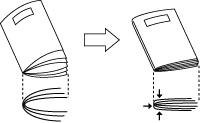
Presse agraf. avec P.A.C.
Ce mode permet de compresser le dos d'une brochure agrafée avec P.A.C.
REMARQUE |
Pour s'assurer que le réglage [Presse agraf. avec P.A.C.] est efficace, il faut agrafer avec piqûre à cheval plus de neuf feuilles de papier (y compris la couverture). |
IMPORTANT |
Les modes Piqûre à cheval et Division en brochures ne peuvent être réglés que si le Module de Finition P.A.C.-AN est installé. Le mode Presse agraf. avec P.A.C. est définissable uniquement si le Module de Finition P.A.C.-AN est installé. Le mode Couper est définissable uniquement si le Massicot-F ou le Massicot 2 lames pour module brochure-A est installé sur le Module de Finition P.A.C.-AN. On peut définir [Couper] qui si l'option [Piqûre à cheval] est sélectionnée. Veiller à bien définir le type de papier. En cas d'impression sur des papiers spéciaux, papier épais ou transparents notamment, il est important de bien définir le type de papier (surtout dans le cas du papier épais). La qualité de l'image pourrait sinon s'en trouver affectée. De plus, l'ensemble de fixation pourrait s'encrasser et des bourrages papier pourraient se produire, nécessitant l'intervention d'un technicien. Veiller à placer verticalement les originaux à orientation verticale (portrait). S'ils sont placés horizontalement, les pages paires seront imprimées à l'envers. La précision des plis créés en mode Piqûre à cheval peut varier selon le type et la quantité de papier. |
1.
Appuyer sur  → [Copie].
→ [Copie].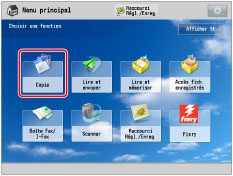
2.
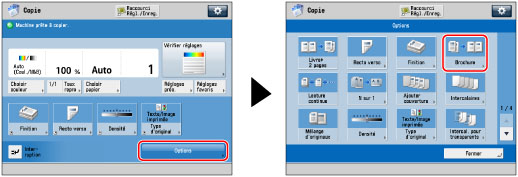
Appuyer sur [Options] → [Brochure].
3.
Spécifier les réglages Brochure détaillés.

Si l'on place un original recto verso, appuyer sur [Original recto verso] → sélectionner le type d'original recto verso → appuyer sur [OK].
[Type Livre] : | Le recto et le verso de l'original sont disposés de la même façon. |
[Type Calendrier] : | Le recto et le verso de l'original sont tête-bêche. |
Exécution de la lecture de brochure :
Appuyer sur [Lecture brochure] → sélectionner le format de l'original → appuyer sur [OK].
Pour plier chaque page de l'original en deux pages de brochure, appuyer sur [Pas de lect. brochure] → sélectionner le format de l'original → appuyer sur [OK].
REMARQUE |
Si le mode Lecture brochure n'est pas utilisé, il est impossible de sélectionner le type d'original recto verso. Si le mode Lecture brochure n'est pas utilisé, il est impossible de sélectionner [Auto] de l'original. [Original recto verso] n'est pas disponible si le format d'original sélectionné est A6R. |
Pliage et Piqûre à cheval :
Appuyer sur [Pli + Piqûre à cheval].
Pour ne pas effectuer de piqûre à cheval, sélectionner [Pli seul].
Pour ne pas les modes Pli et Piqûre à cheval, sélectionner [Ne pas plier].
REMARQUE |
Les informations ci-dessous présentent le nombre maximal de feuilles sur lesquelles il est possible d'agrafer avec piqûre à cheval en une seule fois. Pour agrafer plus de feuilles, définir le mode Division en brochures. Dans le cas contraire, la brochure ne sera pas agrafée. Si le Module de Finition P.A.C.-AN est installé : 25 feuilles Le nombre maximal de feuilles pouvant être pliées en une fois lorsque [Pli seul] est sélectionné est présenté ci-dessous : Si le Module de Finition P.A.C.-AN est installé : cinq feuilles |
Ajout de couvertures :
Appuyer sur [Ajouter couverture] → [Imprimer].
Sélectionner [Vierge] si l'on ne souhaite pas copier sur la couverture.
Si on prélève du papier de couverture de l'Unité d'insertion de Document-N, sélectionner [Vierge].
Si on a sélectionné [Lecture brochure], il est possible de régler <Couverture de dessus>, <Couv. interne dessus>, <Couv. interne dessous> et <Couverture de dessous> séparément.
Pour définir le papier à utiliser pour la couverture, appuyer sur [Modifier] → sélectionner l'alimentation papier → appuyer sur [OK].
IMPORTANT |
Le format papier sélectionné pour la page de couverture doit être identique à celui du document principal. Si l'on charge dans l'unité d'insertion de document le papier préimprimé à utiliser comme couverture, celui-ci doit être orienté vers le haut. Si l'on utilise du papier Epais 3 ou Epais 4, on ne peut imprimer que sur <Couv. interne dessus> ou <Couv. interne dessous>. Les informations ci-dessous présentent le grammage à utiliser lorsque le Module de Finition P.A.C.-AN est installé. Pour le corps du document et la couverture : 60 g/m2 à 300 g/m2 (machine 16 lb à couverture 110 lb) |
Sélection du format de finition :
Appuyer sur [Type d'ouverture] → sélectionner le format de finition → appuyer sur [OK].
[Ouverture à gauche] : | Une brochure qui s'ouvre sur la gauche est créée. |
[Ouverture à droite] : | Une brochure qui s'ouvre sur la droite est créée. |
REMARQUE |
[Type d'ouverture] ne peut être sélectionné que si [Lecture brochure] est défini. |
Sélection du format d'original et du format de disposition de la brochure :
Appuyer sur [Modifier] sous <Format original>.
Sélectionner le format de l'original mis en place → appuyer sur [OK].
Il est possible de sélectionner [Auto] pour que la machine sélectionne automatiquement le format de papier.
Appuyer sur [Modifier] sous <Format dispo.>.
Sélectionner le format papier pour la finition → appuyer sur [OK].
4.
Appuyer sur [Régler les détails] → spécifier les réglages Brochure détaillés.
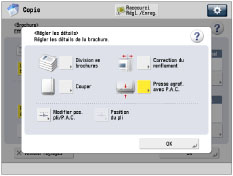
Pour ne pas spécifier de réglages détaillés, passer à l'étape 6.
Division en brochures :
Appuyer sur [Division en brochures] → définir le nombre de feuilles à diviser → appuyer sur [OK].
REMARQUE | |||||||||||||||||||||||
Si le Module de Finition P.A.C.-AN est installé, le nombre de brochures agrafées avec piqûre à cheval que peut contenir le réceptacle de brochures auxiliaire dépend du nombre de feuilles que contient chaque brochure, du format papier et si la brochure comporte une couverture sur papier épais (grammage supérieur ou égal à 106 g/m2 [machine 29 lb]).
Si le Massicot-F est installé sur le Module de Finition P.A.C.-AN, le réceptacle peut contenir 30 tirages. | |||||||||||||||||||||||
Réglage de la correction du renflement :
Appuyer sur [Correction du renflement] → sélectionner la méthode de correction → appuyer sur [OK].
Si on sélectionne [Manuel], appuyer sur  ou pour régler la largeur de correction.
ou pour régler la largeur de correction.Coupe des bords de la brochure (lorsque le Massicot-F et le Massicot 2 lames pour module brochure-A sont installés) :
Appuyer sur [Couper].
REMARQUE |
On peut définir [Couper] qui si l'option [Pli + Piqûre à cheval] est sélectionnée. |
Pour couper le bord de la brochure en indiquant le format de finition, appuyer sur [Spécifier par format finition] → sélectionner [Coupe verticale] ou [Coupe trilatérale] puis saisir le format de finition voulu → appuyer sur [OK] → [OK].
REMARQUE |
Pour mémoriser et modifier le format de finition configuré, appuyer sur [Mém]. |
Pour couper le bord de la brochure en indiquant la largeur de coupe, appuyer sur [Spécifier par largeur coupe] → sélectionner [Coupe verticale] ou [Coupe trilatérale] puis saisir la largeur de coupe voulue → appuyer sur [OK] → [OK].
Pour régler la position de coupe, appuyer sur [Régler pos. de coupe] → régler la position de coupe à l'aide de [-] ou [+] → appuyer sur [OK] → [OK].
REMARQUE | ||||
Si l'on sélectionne une valeur autre que 0, il est possible d'utiliser la touche [±] pour indiquer si le réglage doit être positif ou négatif.
|
Coupe des bords de la brochure (lorsque le Massicot-F est installé) :
Appuyer sur [Couper].
REMARQUE |
On peut définir [Couper] qui si l'option [Pli + Piqûre à cheval] est sélectionnée. |
Pour régler la largeur de coupe, appuyer sur [Régler larg. du massicot] → spécifier la largeur de coupe voulue → appuyer sur [OK].
Réglage de la puissance de la presse d'agrafage avec P.A.C. :
Appuyer sur [Presse agraf. avec P.A.C.] → régler la puissance de la presse d'agrafage avec P.A.C. → appuyer sur [OK].
REMARQUE | ||||
[Presse agraf. avec P.A.C.] peut être défini si [Pli + Piqûre à cheval] est sélectionné. Si l'on sélectionne une valeur autre que 0, il est possible d'utiliser la touche [±] pour indiquer si le réglage doit être positif ou négatif.
Une pression excessive risque de froisser ou de compresser le dos de la brochure ou de provoquer un bourrage papier. Augmenter progressivement la pression lors du réglage de la puissance de la presse d'agrafage avec P.A.C. |
Réglage de la position d'agrafage avec piqûre à cheval :
Appuyer sur [Modifier pos. pli/P.A.C.] → sélectionner le format papier pour la finition.
Régler la position d'agrafage avec piqûre à cheval à l'aide de [-] ou [+] → appuyer sur [OK] → [Fermer].
REMARQUE |
On peut définir [Modifier pos. pli/P.A.C.] qui si l'option [Pli + Piqûre à cheval] est sélectionnée. |
Position du pli :
Appuyer sur [Position du pli] → sélectionner le format papier pour la finition.
Régler la position du pli à l'aide de [-] ou [+] → appuyer sur [OK] → [Fermer].
REMARQUE |
On peut définir [Position du pli] qui si l'option [Pli seul] est sélectionnée. |
5.
Appuyer sur [OK].
6.
Appuyer sur [OK] → [Fermer].
IMPORTANT |
La piqûre à cheval n'est pas effectuée s'il ne reste qu'une seule feuille. La précision des plis peut varier selon le type et la quantité de papier. |