Installation d'un fichier de certificat
Il est possible d'utiliser l'interface distante pour installer sur la machine le fichier de paires de clés et le fichier de certificat pour les fonctions suivantes. Pour utiliser les fichiers installés, les fichiers installés comme paire de clés et certificat doivent être enregistrés depuis l'interface distante ou le panneau de commande de la machine.
Communications TLS cryptées
Une biclé et un certificat de serveur sont obligatoires pour utiliser les communications TLS cryptées pour les e-mails et les I-Fax, l'interface utilisateur distante et la distribution d'informations de périphérique.
Installer le fichier de biclé et le fichier de certificat de serveur à l'aide de l'interface utilisateur distante. Il est possible d'utiliser le fichier de biclé et le fichier de certificat de serveur installés comme biclé et certificat de serveur en les mémorisant à partir du panneau de commande de la machine. (Voir "Mémorisation d'un fichier de biclé et d'un fichier de certificat de serveur installés depuis un ordinateur".)
Installer le fichier de biclé et le fichier de certificat de serveur à l'aide de l'interface utilisateur distante. Il est possible d'utiliser le fichier de biclé et le fichier de certificat de serveur installés comme biclé et certificat de serveur en les mémorisant à partir du panneau de commande de la machine. (Voir "Mémorisation d'un fichier de biclé et d'un fichier de certificat de serveur installés depuis un ordinateur".)
Authentification IEEE 802.1X
Un certificat avec une autorité de certification, une biclé et un certificat client sont requis. Pour plus de détails, voir le manuel de l'élément imagePRESS Server.
Certificat CA
Installer le fichier de certificat CA à l'aide de l'interface utilisateur distante. Il est possible d'utiliser le fichier de certificat CA installé comme certificat CA en le mémorisant à partir du panneau de commande de la machine. (Voir "Mémorisation/modification d'un fichier de certificat CA".)
Biclé et certificat client
Installer le fichier de paire de clés et le fichier de certificat client. Il est possible d'utiliser le fichier de paire de clés et le fichier de certificat client installés comme paire de clés et certificat client en les mémorisant à partir du panneau de commande de la machine.
IPSec
Un certificat avec une autorité de certification, une biclé et un certificat client sont requis. Pour plus de détails, voir le manuel de l'élément imagePRESS Server.
Certificat CA
Installer le fichier de certificat CA à l'aide de l'interface utilisateur distante. Il est possible d'utiliser le fichier de certificat CA installé comme certificat CA en le mémorisant à partir du panneau de commande de la machine. (Voir "Mémorisation/modification d'un fichier de certificat CA".)
Biclé et certificat
Installer le fichier de paire de clés et le fichier de certificat. Il est possible d'utiliser le fichier de paire de clés et le fichier de certificat installés comme paire de clés et certificat en les mémorisant à partir du panneau de commande de la machine.
REMARQUE |
Pour plus d'informations sur la mémorisation d'un fichier de paire de clés et de certificat de serveur, voir "Mémorisation d'un fichier de biclé et d'un fichier de certificat de serveur installés depuis un ordinateur". Pour plus d'informations sur la création d'un fichier de paire de clés et de certificat de serveur, voir "Génération d'une biclé et d'un certificat de serveur". Pour installer une paire de clés et un certificat de serveur, il est nécessaire de se connecter en tant qu'administrateur. |
Installation d'un fichier de paire de clés et d'un certificat de serveur
Les algorithmes des paires de clés et des certificats pouvant être utilisés avec la machine sont indiqués ci-dessous.
Algorithme de signature | Type/longueur de la clé |
sha1RSA/sha256RSA/sha384RSA* /sha512RSA*/MD2RSA**/MD5RSA** | 512 bits/1 024 bits /2 048 bits/4 096 bits |
sha1ECDSA/sha256ECDSA/sha384ECDSA/sha512ECDSA | P256/P384/P521 |
* Indique des algorithmes ne pouvant être utilisés que si la longueur de la clé est supérieure ou égale à 1 024 bits.
** Indique des algorithmes ne pouvant être utilisés qu'en cas d'installation à partir de l'interface utilisateur distante.
Les formats des paires de clés et des certificats pouvant être utilisés avec la machine sont indiqués ci-dessous.
Format du certificat | Extension |
PKCS#12* | .pfx/.p12 |
PEM | .pem |
* Indique des formats ne pouvant être utilisés qu'en cas d'installation à partir de l'interface utilisateur distante.
1.
Cliquez sur [Réglages/Enregistrement] → [Gestion du périphérique] pour <Réglages de gestion>.
2.
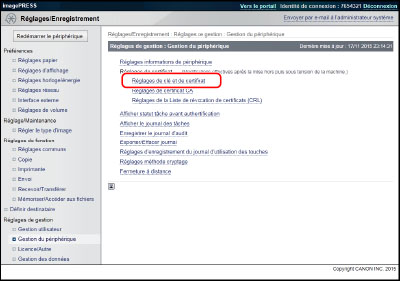
Cliquer sur [Réglages de clé et de certificat] → [Mémoriser clé et certificat] → [Installer].
3.
Cliquer sur [Parcourir].
4.
Dans la boîte de dialogue qui apparaît, sélectionner le fichier de paire de clés et le fichier de certificat à installer → cliquer sur [Ouvrir].
Le nombre maximal de caractères qu'il est possible de saisir pour le nom de fichier sous [Chemin du fichier] est de huit, sans compter l'extension ".p12" ou ".pfx". Spécifier le nom du fichier à installer en veillant à ce qu'il ne dépasse pas huit caractères.
5.
Cliquer sur [Démarrer l'installation.].
REMARQUE |
Une biclé et un certificat de serveur préinstallés sont mémorisés dans la machine. Il est également possible d'utiliser la biclé et le certificat de serveur préinstallés pour procéder à des communications TLS cryptées. Une biclé et un certificat de serveur générés et mémorisés dans le panneau de commande de la machine peuvent aussi être utilisés pour les communications TLS cryptées. |
Installation d'un fichier de certificat CA
Les algorithmes des paires de clés et des certificats pouvant être utilisés avec la machine sont indiqués ci-dessous.
Algorithme de signature | Type/longueur de la clé |
sha1RSA/sha256RSA/sha384RSA* /sha512RSA*/MD2RSA/MD5RSA | 512 bits/1 024 bits /2 048 bits/4 096 bits |
sha1DSA | 1 024 bits/2 048 bits/3 072 bits |
* Indique des algorithmes ne pouvant être utilisés que si la longueur de la clé est supérieure ou égale à 1 024 bits.
Les formats des paires de clés et des certificats pouvant être utilisés avec la machine sont indiqués ci-dessous.
Format du certificat | Extension |
X.509 DER | .cer |
PEM | .pem |
REMARQUE |
Pour plus d'informations sur la mémorisation d'un fichier de certificat CA, voir "Mémorisation/modification d'un fichier de certificat CA". Pour installer un certificat CA, il est nécessaire de se connecter en tant qu'administrateur. |
1.
Cliquez sur [Réglages/Enregistrement] → [Gestion du périphérique] pour <Réglages de gestion>.
2.
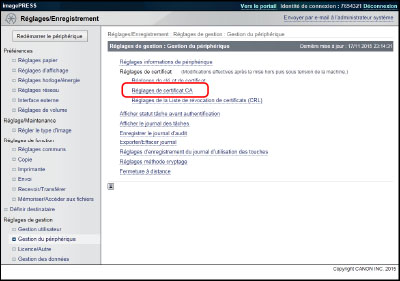
Cliquer sur [Réglages de certificat CA] → [Mémoriser certificat CA] → [Installer].
3.
Cliquer sur [Parcourir].
4.
Dans la boîte de dialogue qui apparaît, sélectionner le fichier de certificat CA à installer → cliquer sur [Ouvrir].
Le nombre maximum de caractères qu'il est possible de saisir pour le nom de fichier dans [Chemin du fichier] est de huit, sans compter l'extension ".cer". Spécifier le nom du fichier à installer en veillant à ce qu'il ne dépasse pas huit caractères.
5.
Cliquer sur [Démarrer l'installation.].
Mémorisation/vérification/suppression de la liste de révocations de certificats (CRL)
Cette fonction mémorise, vérifie et supprime une liste de révocations de certificats (CRL).
Les algorithmes des certificats pouvant être utilisés avec la machine sont indiqués ci-dessous.
Algorithme de signature |
sha1RSA/sha256RSA/sha384RSA*/sha512RSA*/MD2RSA/MD5RSA/sha1ECDSA/sha256ECDSA/sha384ECDSA/sha512ECDSA |
* Indique des algorithmes ne pouvant être utilisés que si la longueur de la clé est supérieure ou égale à 1 024 bits.
Les formats des certificats pouvant être utilisés avec la machine sont indiqués ci-dessous.
Format du certificat | Extension |
CRL, DER | crl |
PEM | .pem |
REMARQUE |
Pour plus d'informations sur la mémorisation d'une liste de révocations de certificats (CRL), voir "Vérification de la validité d'un certificat en utilisant la liste de révocations de certificats". Pour installer une liste de révocations de certificats (CRL), il est nécessaire de se connecter en tant qu'administrateur. |
1.
Cliquez sur [Réglages/Enregistrement] → [Gestion du périphérique] pour <Réglages de gestion>.
2.
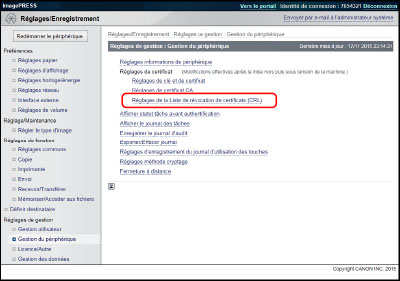
Cliquer sur [Réglages de la Liste de révocation de certificats (CRL)].
Pour mémoriser une liste de révocations de certificats (CRL) :
Cliquer sur [Mémoriser CRL] → [Parcourir].
Sélectionner la liste de révocations de certificats (CRL) à mémoriser.
Cliquer sur [Mémoriser].
IMPORTANT |
Il est impossible de mémoriser une liste de révocations de certificats (CRL) dans les cas suivants : La mémorisation compte plus de 50 listes de révocations de certificats (CRL) La taille de fichier d'une liste de révocations de certificats (CRL) est supérieure à 1 Mo Un algorithme de signature non pris en charge est utilisé Une liste de révocations de certificats (CRL) compte plus de 1 000 certifications expirées |
Pour vérifier une liste de révocations de certificats (CRL) :
Sélectionner la liste de révocations de certificats (CRL) à vérifier → cliquer sur [Vérifier CRL].
Pour supprimer une liste de révocations de certificats (CRL) :
Sélectionner la liste de révocations de certificats (CRL) à supprimer → cliquer sur [Supprimer].