Ajout d'une signature numérique à un fichier PDF ou XPS
Ce mode permet d'envoyer des documents PDF ou XPS avec une signature numérique.
Signature de périphérique
Ce mode utilise le certificat de signature de périphérique et la paire de clés de la machine pour ajouter une signature numérique au document. Ensuite, le lecteur peut vérifier le périphérique qui a signé le fichier et vérifier également si le fichier a été modifié ou non après avoir été signé.
Ce mode est réservé à un fichier PDF ou XPS.
Signatures visibles
Ce mode ajoute une signature visible sur la première page du fichier PDF. Le lecteur peut ainsi vérifier instantanément que le fichier comporte une signature numérique. Il peut également afficher les propriétés de la signature pour obtenir toutes les informations la concernant. En outre, on peut définir l'emplacement de la signature visible sur le PDF.
Ce mode est réservé à un fichier PDF.
Pour plus d'informations sur les produits en option nécessaires pour utiliser cette fonction, voir "Produits en option requis pour chaque fonction".
REMARQUE |
Il n'est possible d'ajouter des signatures de périphérique à des documents PDF ou XPS que si un certificat de signature de périphérique et une paire de clés ont été générés. (Voir "Signatures numériques".) |
1.
Appuyer sur  → [Lire et envoyer] → spécifier le destinataire → appuyer sur la touche de sélection du format de fichier.
→ [Lire et envoyer] → spécifier le destinataire → appuyer sur la touche de sélection du format de fichier.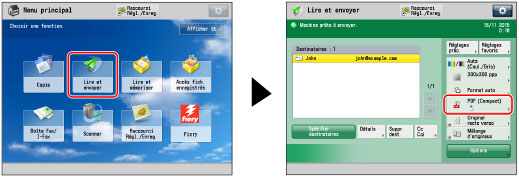
2.
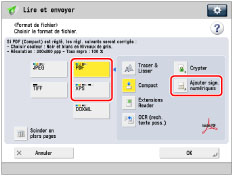
Sélectionner [PDF] ou [XPS] → appuyer sur [Ajouter sign. numériques].
3.
Appuyer sur la signature numérique à définir.
Ajout d'une signature de périphérique
Appuyer sur [Signature de périphérique] → [OK].
Affichage d'une signature de périphérique :
Appuyer sur [Signatures visibles] → sélectionner l'emplacement de la signature → appuyer sur [OK].
Appuyer sur [OK].
4.
Appuyer sur [OK].
IMPORTANT |
Si une erreur se produit lors de l'envoi d'un document PDF ou XPS de plusieurs pages avec une signature numérique, le lecteur ne pourra pas l'ouvrir. |
REMARQUE |
Si le fichier PDF doit à la fois être crypté et comporter une signature numérique, définir les réglages de cryptage du PDF comme suit : Lorsque [M.passe nécessaire pour modif. autoris.] est réglé dans l'écran de cryptage, sélectionner [Modifications sauf extraction de pages] dans la liste déroulante Autoriser modif. affichée dans cet écran. Si le lecteur vérifie un fichier PDF et XPS avec plusieurs signatures à l'aide d'Adobe Reader/Adobe Acrobat ou de XPS Document Viewer, seule la dernière signature appliquée au fichier est modifiée. Les autres signatures sont jugées comme changées lors de l'ajout de signatures. Pour plus d'informations sur la validation des certificats, l'enregistrement de certificats dans la liste des certificats sécurisés et la vérification des signatures par le lecteur, voir la documentation sur l'application prenant en charge le format PDF (comme Adobe Reader/Adobe Acrobat) ou le format XPS (comme XPS Document Viewer). Le fichier PDF/XPS contient les informations de l'émetteur utilisées par le lecteur du fichier pour valider la fiabilité d'une signature de périphérique, en les mettant en correspondance avec le numéro message digest MD5 ou SHA-1. Il est possible de vérifier cette information sous [Empreinte de certificat] sur cette machine. (Voir "Signatures numériques".) Pour plus d'informations sur l'autorité de certificat qui émet le certificat utilisateur de chacun des utilisateurs associés à cette machine pour l'ajout d'un certificat d'utilisateur, voir la notice fournie avec le produit en option. Noter les points suivants lors de la définition des signatures visibles : Le mode Signatures visibles ne peut être défini que si une signature de périphérique est réglée pour le fichier PDF. Il est impossible de régler Signatures visibles si [Formater PDF en PDF/A] est réglé sur "Oui". (Voir "Formatage de fichiers PDF en PDF/A".) |