Restriction de la fonction d'envoi
Il est possible de définir différentes fonctions d'envoi, par exemple la restriction d'une nouvelle destination ou d'un nouveau domaine d'envoi.
IMPORTANT |
Si un type de destinataire est défini sur "Oui" dans [Limiter nouveau destinataire], tous les réglages stockés dans l'historique sont effacés, quel que soit le type de destinataire. |
Restriction de l'envoi à de nouvelles adresses
Si l'on limite l'envoi d'e-mails, d'I-Fax et de fichiers à de nouveaux destinataires à l'aide de la procédure ci-dessous, les données peuvent uniquement être envoyées aux destinataires mémorisés précédemment. Dans la mesure où il n'est plus possible de saisir ni d'envoyer des informations à de nouveaux destinataires, le réglage de ce mode avec un code PIN de carnet d'adresses permet d'accroître la sécurité lors des envois. L'envoi est autorisé uniquement dans les cas suivants lorsque ce mode est défini :
Si un destinataire mémorisé dans le carnet d'adresses est spécifié
Si un destinataire obtenu via un serveur LDAP est spécifié
Si un destinataire est spécifié en appuyant sur un bouton de composition 1 touche
Si des [Réglages favoris] stockés incluant des destinataires sont rappelés
1.
Appuyer sur  .
.
. 2.
Appuyer sur [Réglages de fonction] → [Envoi] → [Réglages communs].
3.
Appuyer sur [Limiter nouveau destinataire] → sélectionner le type de destinataire à limiter.
4.
Appuyer sur [Oui] → [OK].
Pour ne pas limiter les nouveaux destinataires, appuyer sur [Non].
Ajout d'une signature de périphérique pour l'envoi de documents PDF ou XPS
Ce mode permet d'ajouter systématiquement une signature de périphérique pour envoyer des documents PDF ou XPS.
Ce réglage peut être spécifié lorsque la fonction Signature périphérique PDF/XPS est utilisable. Pour plus d'informations sur les produits en option requis pour utiliser la fonction Signature périphérique PDF/XPS, voir "Produits en option requis pour chaque fonction".
1.
Appuyer sur .
. 2.
Appuyer sur [Réglages de fonction] → [Envoi] → [Réglages communs].
3.
Appuyer sur [Tjrs ajouter signature périph. pour envoi] → [Oui] pour <Tjrs ajouter signature périph. pour envoi> → spécifier le réglage de <Restriction formats de fichier>.
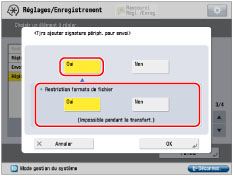
Pour ne pas ajouter de signature de périphérique, appuyer sur [Non] pour <Tjrs ajouter signature périph. pour envoi>.
Si <Restriction formats de fichier> est réglé sur "Oui", seuls les fichiers PDF ou XPS peuvent être envoyés.
REMARQUE |
Si <Restriction formats de fichier> est réglé sur "Oui" et que l'envoi d'un fichier de format autre que PDF ou XPS est enregistré dans le bouton [Réglages favoris], le fichier ne peut pas être envoyé. |
4.
Appuyer sur [OK].
Restriction des domaines vers lesquels les e-mails et les fax peuvent être envoyés
Il est possible de restreindre les domaines vers lesquels les documents peuvent être envoyés par e-mail ou I-Fax. Lorsque les domaines d'envoi sont restreints, il est possible d'envoyer les documents uniquement vers les destinataires qui appartiennent aux domaines spécifiés.
1.
Appuyer sur .
. 2.
Appuyer sur [Réglages de fonction] → [Envoi] → [Réglages communs].
3.
Appuyer sur [Limiter domaine destinataire TX] → [Oui] pour <Restr. envoi vers domaines>.
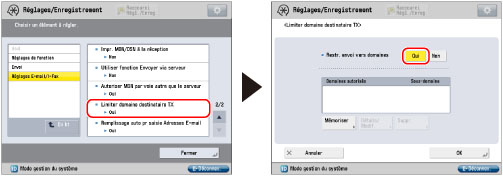
Appuyer sur [Non] pour ne pas limiter les domaines.
4.
Indiquer les domaines vers lesquels autoriser l'envoi de documents par e-mail ou I-Fax.
Pour enregistrer un domaine :
Appuyer sur [Mémoriser].
Appuyer sur [Nom de domaine].
Entrer le nom de domaine → appuyer sur [OK].
Appuyer sur [OK].
Sélectionner [Autoriser] pour <Envoyer vers sous-domaine> pour autoriser l'envoi vers des sous-domaines.
REMARQUE |
Il est possible d'enregistrer jusqu'à trois domaines. |
Pour modifier un domaine :
Sélectionner le domaine enregistré à modifier → appuyer sur [Détails/ Modif.].
Appuyer sur [Nom de domaine].
Entrer le nom de domaine → appuyer sur [OK].
Appuyer sur [OK].
Sélectionner [Autoriser] pour <Envoyer vers sous-domaine> pour autoriser l'envoi vers des sous-domaines.
Pour supprimer un domaine :
Sélectionner le domaine à supprimer → appuyer sur [Suppr.].
Appuyer sur [Oui].
5.
Appuyer sur [OK].