Speichern eines LDAP-Servers
Speichern Sie die relevanten Informationen für den LDAP-Server wie Servername und -adresse.
1.
Berühren Sie die Taste  .
.
.2.
Berühren Sie nacheinander die Tasten [Empfänger einstellen] → [LDAP-Server speichern] → [Speichern].
3.
Definieren Sie jede Einstellung → Berühren Sie die Taste [Weiter].
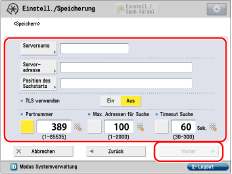
[Servername]:
Geben Sie einen Servernamen ein → Berühren Sie die Taste [OK].
[Server- adresse]:
Berühren Sie die Taste [Server- adresse] → Geben Sie die Serveradresse ein → Berühren Sie die Taste [OK].
[Position des Suchstarts]:
Berühren Sie die Taste [Position des Suchstarts] → Geben Sie die Position für den Start der Suche ein → Berühren Sie die Taste [OK].
Wenn der LDAP-Server die Version 3 aufweist, müssen Sie [Position des Suchstarts] nicht angeben. (Wenn der LDAP-Server die Version 3 aufweist, ruft das System Einstellungen automatisch vom Server ab und legt die Position für den Start der Suche fest.) Wenn der LDAP-Server die Version 2 aufweist, müssen Sie [Position des Suchstarts] angeben.
Geben Sie den Suchstart entsprechend dem Typ des von Ihnen verwendeten LDAP Servers oder wie im Folgenden erläutert ein.
Bei Verwendung von Windows Server:
Fügen Sie jeder durch Punkte voneinander getrennten Zeichenfolge "DC=" hinzu, und trennen Sie die einzelnen Zeichenfolgen durch ein Komma.
Beispiel: Wenn <team1.salesdept.canon.co.jp> der Domänenname in Active Directory ist:
DC=team1, DC=salesdept, DC=canon, DC=co, DC=jp
Fügen Sie jeder durch Punkte voneinander getrennten Zeichenfolge "DC=" hinzu, und trennen Sie die einzelnen Zeichenfolgen durch ein Komma.
Beispiel: Wenn <team1.salesdept.canon.co.jp> der Domänenname in Active Directory ist:
DC=team1, DC=salesdept, DC=canon, DC=co, DC=jp
Bei Verwendung von Lotus Notes Domino:
Geben Sie den dn (Distinguished Name = eindeutiger Name) des Knotens in der Verzeichnisstruktur ein, wie z.B. "ou=team1", "ou=verkauf", "o=canon" oder "c=jp".
Geben Sie den dn (Distinguished Name = eindeutiger Name) des Knotens in der Verzeichnisstruktur ein, wie z.B. "ou=team1", "ou=verkauf", "o=canon" oder "c=jp".
<TLS verwenden>:
Wenn Sie TLS verwenden möchten, wählen Sie [Ein] für <TLS verwenden>.
<Portnummer>: | |
Berühren Sie die Taste  für [Portnummer] → Geben Sie die Portnummer mit den Zahlentasten für [Portnummer] → Geben Sie die Portnummer mit den Zahlentasten  - -  ein. ein. | |
<Max. Adressen für Suche>: | |
Berühren Sie die Taste für [Max. Adressen für Suche] → Geben Sie die maximale Anzahl der Adressen für die Suche mit den Zahlentasten - ein. | |
<Timeout Suche>: | |
Berühren Sie die Taste für [Timeout Suche] → Geben Sie die Dauer des Timeout in Sekunden mit den Zahlentasten - ein. |
WICHTIG |
Wenn Sie [Verwenden (Sich.auth.)] für <Authentisier.- Informationen> für den LDAP-Server wählen und die umgekehrte DNS-Suche (eine Funktion, die den Hostnamen anhand der IP-Adresse sucht) nicht unterstützt wird, geben Sie einen Hostnamen statt einer IP-Adresse ein. |
4.
Wählen Sie die Elemente für <Authentisier.- Informationen> → Berühren Sie nacheinander die Tasten [OK] → [Schließen].
WICHTIG |
Sie können [Verwenden (Sich.auth.)] neben <Authentisier.- Informationen> nur wählen, wenn der LDAP-Server unter Windows Server ausgeführt wird. Wenn Sie in Schritt 3 eine IP-Adresse eingegeben haben und die umgekehrte DNS-Suche (die Funktion, die den Hostnamen anhand der IP-Adresse sucht) nicht unterstützt wird, wählen Sie entweder [Verwenden] oder [Nicht verwenden]. Wenn Sie [Verwenden (Sich.auth.)] für <Authentisier.- Informationen> wählen und sich die [Einstellungen Datum/Zeit] in [Präferenzen] (<Einstellungen/Speicherung>) von den Zeiteinstellungen auf dem LDAP-Server unterscheiden, kann das System möglicherweise keine Verbindung mit dem LDAP-Server herstellen. |
Bei Auswahl von [Nicht verwenden]:
Berühren Sie die Taste [Nicht verwenden].
Wählen Sie ein Element für <Version LDAP-Server und Zeichencode> → Berühren Sie die Taste [OK].
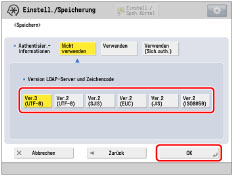
Stellen Sie <Version LDAP-Server und Zeichencode> gemäß der Umgebung des LDAP-Servers ein.
Bei Auswahl von [Verwenden]:
Berühren Sie die Taste [Verwenden].
Definieren Sie jede Einstellung → Berühren Sie die Taste [OK].
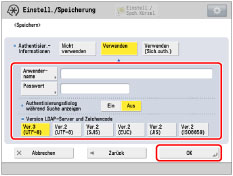
[Anwender- name]:
Berühren Sie die Taste [Anwender- name] → Geben Sie einen Anwendernamen ein → Berühren Sie die Taste [OK].
Geben Sie den Anwendernamen entsprechend dem Typ Ihres LDAP Servers ein.
Bei Verwendung von Windows Server:
Berühren Sie die Taste [Anwender- name] → Geben Sie "Windows-Domänenname/Windows-Benutzername" ein.
Beispiel: Wenn <team1> der Windows-Domänenname ist und <user1> der Windows-Benutzername ist:
team1/anwender1
Berühren Sie die Taste [Anwender- name] → Geben Sie "Windows-Domänenname/Windows-Benutzername" ein.
Beispiel: Wenn <team1> der Windows-Domänenname ist und <user1> der Windows-Benutzername ist:
team1/anwender1
Bei Verwendung von Lotus Notes Domino:
Berühren Sie die Taste [Anwender- name] → Geben Sie den dn (eindeutigen Namen) des Anwenders ein, z.B. "cn=admin", "ou=team1" oder "ou=verkauf".
Berühren Sie die Taste [Anwender- name] → Geben Sie den dn (eindeutigen Namen) des Anwenders ein, z.B. "cn=admin", "ou=team1" oder "ou=verkauf".
[Passwort]:
Berühren Sie die Taste [Passwort] → Geben Sie ein Passwort ein → Berühren Sie die Taste [OK].
Berühren Sie die Taste [Bestätigen] → Geben Sie das Passwort zur Bestätigung noch einmal ein → Berühren Sie die Taste [OK].
Nach dem Berühren der Taste [OK] wird das eingegebene Passwort mit Sternchen (********) auf dem Display zur Eingabe des Passworts angezeigt.
Wenn Sie [Ein] für <Authentisierungsbild- schirm bei Suche anzeig.> wählen, wird ein Dialogfeld für die Authentisierungsinformationen angezeigt, selbst wenn für die Suche nach Informationen auf dem Server kein Passwort benötigt wird.
<Version LDAP-Server und Zeichencode>: |
Wählen Sie die LDAP Version und den Zeichencode passend zur Umgebung des LDAP Servers. |
Bei Auswahl von [Verwenden (Sich.auth.)]:
Berühren Sie die Taste [Verwenden (Sich.auth.)].
Definieren Sie jede Einstellung → Berühren Sie die Taste [OK].
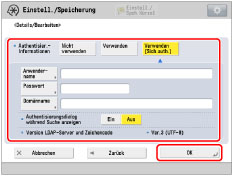
[Anwender- name]:
Berühren Sie die Taste [Anwender- name] → Geben Sie einen Anwendernamen ein → Berühren Sie die Taste [OK].
Geben Sie den Windows-Benutzernamen ein.
Beispiel: Wenn <anwender1> der Windows-Benutzername ist:
anwender1
[Passwort]:
Berühren Sie die Taste [Passwort] → Geben Sie ein Passwort ein → Berühren Sie die Taste [OK].
Berühren Sie die Taste [Bestätigen] → Geben Sie das Passwort zur Bestätigung noch einmal ein → Berühren Sie die Taste [OK].
Nach dem Berühren der Taste [OK] wird das eingegebene Passwort mit Sternchen (********) auf dem Display zur Eingabe des Passworts angezeigt.
[Domänname]:
Berühren Sie die Taste [Domänname] → Geben Sie einen Domänennamen ein → Berühren Sie die Taste [OK].
Geben Sie den Namen der Verzeichnisstruktur von Active Directory ein, wie z. B. <team1.salesdept.canon.co.jp>.
Wenn Sie [Ein] für <Authentisierungsbild- schirm bei Suche anzeig.> wählen, wird ein Dialogfeld für die Authentisierungsinformationen angezeigt, selbst wenn für die Suche nach Informationen auf dem Server kein Passwort benötigt wird.