存储在存储箱中的文件操作
可以对存储在存储箱中的文件进行以下操作:添加、删除、移动、复制、合并以及插入/删除页。
删除文件
1.
按  (主菜单) →[存取已存储文件]。
(主菜单) →[存取已存储文件]。 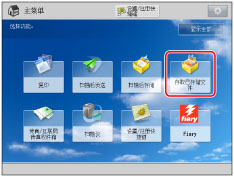
2.
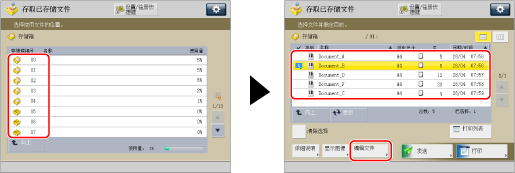
选择所需“存储箱”→ 选择所需文件 → 按 [编辑文件]。
3.
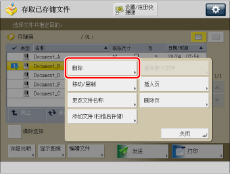
按 [删除]。
4.
按 [是]。
合并多个文件
须知 |
如果选定文件的分辨率不同,则不能使用“合并多个文件”模式。 只能为同一个存储箱中的文件设置“合并多个文件”模式。 如果所有存储箱中共有1,500个文件,则不能执行“合并多个文件”模式。 如果可用存储空间不足,则不能执行“合并多个文件”模式。 |
1.
按 (主菜单) → [存取已存储文件]。
(主菜单) → [存取已存储文件]。 2.
选择所需“存储箱”→ 按照希望文件合并的顺序选择所需文件 → 按 [编辑文件]。

3.
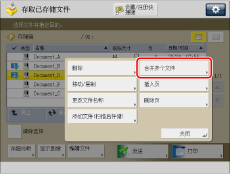
按 [合并多个文件]。
4.
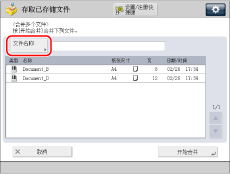
按 [文件名称]。
5.
输入文件名 → 按 [确定] → [开始合并]。
如果合并并保存时存储器已满,将显示一条信息,提示无法合并。
注释 |
如果创建文件时没有指定名称,本机会自动使用创建文件时的年、月、日和时间指定文件名称。例如,2015 年 7 月 7 日下午 1 点 35 分 41 秒创建的合并文件的名称将是 <20150707133541>。 如果已为选定的文件存储了打印设置,该设置不会被带到新文件中。 |
移动/复制文件
1.
按 (主菜单) → [存取已存储文件]。
(主菜单) → [存取已存储文件]。 2.
选择所需“存储箱”→ 选择所需文件 → 按 [编辑文件]。
3.
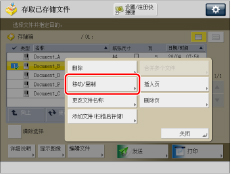
按 [移动/复制]。
4.
选择所需存储箱→选择所需操作。
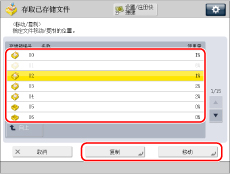
要复制文件,按 [复制]。
要移动文件,按 [移动]。
不能一次将一个文件移动或复制到多个存储箱中。
如果无法将文件移动或复制到选定的存储箱中,则会出现一条信息,提示无法执行移动或复制操作。
如果无法将文件移动或复制到选定的存储箱中,此文件将仍保留在原存储箱中。
如果移动或复制多份文件时出错,则显示已成功移动或复制的文件的数量。
注释 |
移动或复制的文件的名称与原文件的名称相同。 如果在移动或复制文件时本机进入“睡眠”模式,则只成功移动或复制本机进入“睡眠”模式之前已处理完的文件。 |
将一个文件插入另一个文件
须知 |
如果选定文件的分辨率不同,则不能使用“插入页”模式。 只能为同一个存储箱中的文件设置“插入页”模式。 如果所有存储箱中共有1,500个文件,则不能设置“插入页”模式。 如果可用存储空间不足,则不能执行“插入页”模式。 |
1.
按 (主菜单) → [存取已存储文件]。
(主菜单) → [存取已存储文件]。 2.
选择所需“存储箱”→ 选择所需文件 → 按 [编辑文件]。
3.
按 [插入页]。

注释 |
如果选择多个文件并按 [插入页],则选定(加亮)文件成为插入页的对象。 |
4.
选择要插入的文件。

注释 |
不能同时选择多个文件。 |
5.
使用  -
-  (数字键)输入要插入的页。
- (数字键)输入要插入的页。通过按 [显示图像] 可以检查插入文件中存储的图像。
6.
按 [下一步]。
7.
按 [插入后的文件名称]。
8.
输入文件名 → 按 [确定] → [开始插入]。
如果使用“插入页”模式时存储空间不足,则会显示一条信息,提示无法插入文件。
注释 |
如果创建文件时没有指定名称,本机会自动使用创建文件时的年、月、日和时间指定文件名称。例如,2015 年 7 月 7 日下午 1 点 35 分 41 秒创建的合并文件的名称将是 <20150707133541>。 如果已为选定的文件存储了打印设置,该设置不会被带到新文件中。 |
更改文件名称
1.
按 (主菜单) → [存取已存储文件]。
(主菜单) → [存取已存储文件]。2.
选择所需“存储箱”→ 选择所需文件 → 按 [编辑文件]。
3.
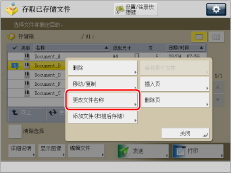
按 [更改文件名称]。
注释 |
如果选择多个文件并按 [更改文件名称],则选定(加亮)的文件名称将更改。 |
4.
输入文件名 → 按 [确定]。

删除文件的一部分
利用该模式,可以删除存入存储箱的文件中的页。
注释 |
如果选择一个文件的所有页,则将删除整个文件。 |
1.
按 (主菜单) → [存取已存储文件]。
(主菜单) → [存取已存储文件]。 2.
选择所需“存储箱”→ 选择所需文件 → 按 [编辑文件]。
3.
按 [删除页]。
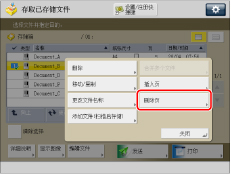
注释 |
如果选择多个文件并按 [删除页],则选定(加亮)文件成为删除页的对象。 |
4.
指定要删除的页。
通过按 [显示图像] 可以检查选定文件中存储的图像。
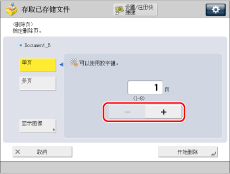
如果选择 [单页]:
按 [单页]。
按 [-] 或 [+] 指定要删除的页。
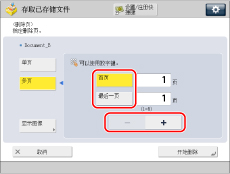
如果选择 [多页]:
按 [多页]。
按 [首页] 和 [最后一页] → 使用 [-] 或 [+] 指定要删除的首页和最后一页。
5.
按 [开始删除] → [是]。
添加文件(扫描后存储)
可以扫描原稿并将其存储为文件。
1.
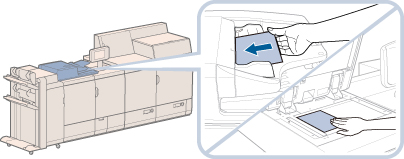
放置原稿。
注释 |
有关放置原稿的说明,请参阅 “放置原稿”。 |
2.
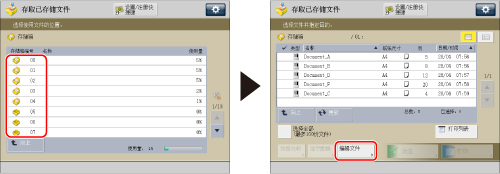
按 (主菜单) → [存取已存储文件]。
(主菜单) → [存取已存储文件]。 3.
选择所需“存储箱”→按 [编辑文件]。
4.
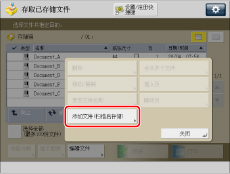
按 [添加文件(扫描后存储)]。
5.
指定所需扫描设置。
6.
按  (启动)。
(启动)。
(启动)。如果显示以下屏幕,最后一批原稿扫描结束之后,按 [开始存储]。

如果将原稿放置到稿台玻璃上,按 (启动) 扫描每份原稿。
(启动) 扫描每份原稿。