复印套编排
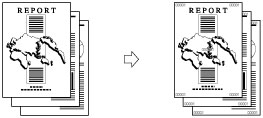
利用该模式可以在打印件上打印五位透明字符的复印套编号。
可以手动设置打印复印套编号的起始页码。
1.
按  (主菜单) → [存取已存储文件]。
(主菜单) → [存取已存储文件]。 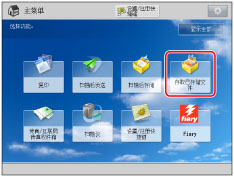
2.
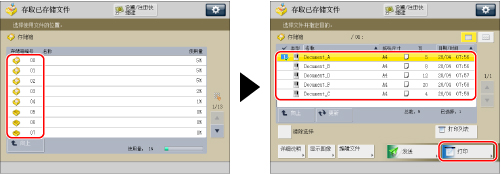
选择所需“存储箱”→ 选择所需文件 → 按 [打印]。
3.
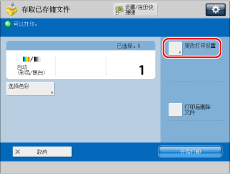
按 [更改打印设置]。
4.
按 [选项] → [复印套编排]。
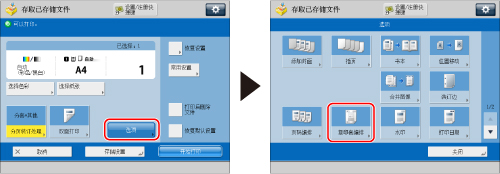
5.
设置图像方向和打印位置。
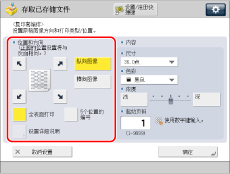
方向:
[纵向图像]: | 在纸张上纵向打印图像。 |
[横向图像]: | 在纸张上横向打印图像。 |
纵向图像 | 横向图像 | |||
 |  |  |  | |
按 [全表面打印] 将复印套编号重复打印到输出件表面。
按 [5个位置的编号] 选择全部5个打印位置。
注释 |
如果在 [复印套编排选项设置] 中将 <编排选项> 设置为“打开”,则 [全表面打印] 和 [5个位置的编号] 变灰且无法选择。(请参阅“复印套编排选项”) 如果在同一位置设置了 [页码编排]、[水印] 或 [打印日期] 中的任意两个进行打印,则按  (启动) 时将显示一条确认信息。 (启动) 时将显示一条确认信息。 |
可以按 [设置详细说明] 调整打印位置。
要调整打印位置,按 [X] 或 [Y] → 使用 [-] 或 [+] 调整打印位置 → 按 [确定]。
6.
指定复印套编号的打印设置。
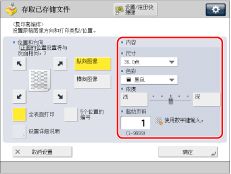
按 <尺寸> 下拉列表 → 选择复印套编号的尺寸。
注释 |
如果在 [复印套编排选项设置] 中将 <编排选项> 设置为“打开”,则可以将复印套编号尺寸设置为 [10.5点], [12.0点] 或 [14.0点]。(请参阅“复印套编排选项”) |
按 <色彩> 下拉列表 → 选择页码的颜色。
按 <浓度> 的 [浅] 或 [深] 调整浓度。
使用  -
-  (数字键)输入起始编号。
- (数字键)输入起始编号。7.
按 [确定] → [关闭]。
须知 |
根据文件内容和设置组合,打印性能可能不是最佳。 如果 [复印套编排] 与 [添加封面]、[插页] 或 [作业分隔页] 一起使用,则不在插入的页面上打印水印。 |
注释 |
包含分辨率低于600×600 dpi的图像的文件不能使用“复印套编排”模式。 如果复印套编号少于五位数,本机按如下方式打印: 示例:如果复印套编号为 10,则打印“00010”。 |