复印套编排选项
1.
按  (设置/注册)。
(设置/注册)。 2.
按 [功能设置] → [常规] → [打印设置]。
3.
按 [复印套编排选项设置] → <编排选项> 按 [打开] → 指定各项设置。
如果不想指定复印套编排选项设置,按 [关闭]。
<编排选项>
[打开]: | [全表面打印] 和 [5个位置的编号] 变灰,并且不能被选择。 文本尺寸可以选择 [10.5点]、[12.0点] 或 [14.0点]。 |
[关闭]: | 可以选择 [全表面打印] 或 [5个位置的编号]。 文本尺寸可以选择 [12.0点]、[24.0点] 或 [36.0点]。 |
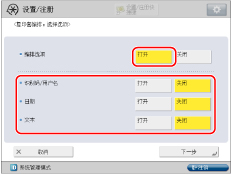
要打印识别码/用户名:
按 <识别码/用户名> 的 [打开] → [下一步]。
选择要在页面上对齐已经选择或输入的字符的方式 → 按 [确定]。
要打印日期:
按 <日期> 的 [打开] → [下一步]。
选择日期格式 → 按 [下一步]。
选择要在页面上对齐已经选择或输入的字符的方式 → 按 [确定]。
要打印用户定义的文本:
按 <文本> 的 [打开] → [下一步] → [输入]。
输入要打印的文本 → 按 确定 → [下一步]。
如果已经在“设置/注册”的 [功能设置] 的 [注册页码编排/水印字符] 中注册了字符,则可以从列表选择字符。
选择要在页面上对齐已经选择或输入的字符的方式 → 按 [确定]。