传真发送/接收通信管理报告
可以自动或手动打印“通信管理报告”。
通信结果的次数达到100或达到指定时间时,会自动打印“通信管理报告”。也可以单独打印发送和接收日志。
打印的报告项目和各项目说明如下所示。
DEPT. ID
如果设置了“部门识别码管理”,打印“部门识别码”。发送日志按照“部门识别码”列出。
开始时间
打印开始发送或接收的文档的日期和时间(24 小时制)。星号 (*) 表示已打印的作业。
接收方地址
打印接收方地址。
如果作业发送到文件服务器(FTP、SMB 或 WebDAV):
在第二行打印路径名称。
接收方识别码
打印接收方名称。
作业编号
打印接受发送或接收文档时自动指定的四位数编号。
0001到4999之间的编号用于发送,5001到9999之间的编号用于接收。
通信模式
打印传输类型和模式。
传输类型:发送(TX)、接收(RX)
发送模式:FTP、SMB、WebDAV、存储箱 (MAIL BOX)、互联网传真 (I-FAX)、电子邮件 (E-MAIL)
页数
打印已发送或接收的页数。
结果
打印“OK”(正确)、“NG”(错误)或“--”。
如果取消发送作业,则在“发送”报告的“结果”列打印 <停止>。
OK(正确): | 发送成功完成。同时在“OK”(正确)旁边打印通信时间。 |
NG(错误): | 发送失败。同时在“NG”(错误)旁边打印通信时间和错误代码。 |
--: | 本机无法确定发送的电子邮件信息或互联网传真实际上是否已被发送到服务器或接收方。 |
注释 |
在“通信管理报告”上打印电子邮件、互联网传真、文件服务器和“存储箱”发送日志的列表。 如果输入字段超过显示长度,则只打印符合显示长度的字符。 |
自动打印通信管理报告
可以自动打印“通信管理报告”。
1.
按  (设置/注册)。
(设置/注册)。 2.
按 [功能设置] → [发送] → [常规设置]。
3.
按 [通信管理报告]。
4.
指定各项设置→按 [确定]。
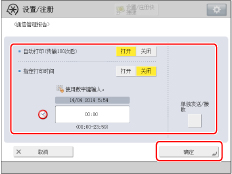
<自动打印(传输100次后)>:
按 [打开] 可以在发送和接收次数达到 100 时自动打印“通信管理报告”。
<指定打印时间>:
要在指定时间打印报告,按 [打开] → 使用  -
-  (数字键)输入时间。
- (数字键)输入时间。输入表示24小时制时间的全部四位数(包括零)。
示例: | 上午7:05→0705 |
下午11:18→2318 |
如果输入时间时出错,按  (清除) 清除输入内容 → 输入另一四位数。
(清除) 清除输入内容 → 输入另一四位数。如果发送和接收次数在指定时间之前超过 100,则打印的“通信管理报告”仅包括最近 100 次传送。
要分别打印发送和接收日志,按 [发送/接收分离] 进行选择。
手动打印通信管理报告
可以手动打印“通信管理报告”。
1.
按  (状态确认/取消)。
(状态确认/取消)。2.
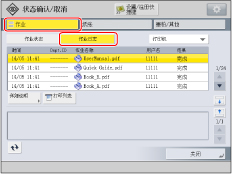
按 [作业] → [作业日志]。
3.
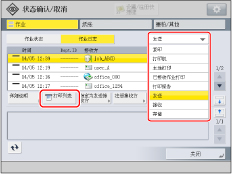
按下拉列表 → 选择所需设置 → 按 [打印列表]。
4.
按 [是]。
注释 |
如果“设置/注册”的 [管理设置] 中的 [显示作业日志] 设置为“关闭”,则不会显示 [通信管理报告]。 如果“设置/注册”的 [管理设置] 中的 [显示作业日志] 从“关闭”更改为“打开”,以下设置会自动切换到“关闭”: 自动打印(传输 100 次后) 指定打印时间 在“通信管理报告”上打印电子邮件、互联网传真和文件服务器发送日志的列表。 显示信息 <检查打印机。(请联系客户支持中心)> 指示“打印”功能不可用时,该问题解决后本机会自动打印“通信管理报告”。报告上打印最近的 100 个通信日志。 |