纠正明暗度
利用该模式,可以纠正打印图像半色调浓度区域中出现的轻微浓度不均。
可以进行以下三种明暗度纠正:
浓度计纠正:
利用该模式,可以通过使用浓度计测量测试页的输出结果并输入显示的数值进行浓度调整以纠正浓度不均。
视觉纠正:
利用该模式,可以通过查看测试页的输出结果并手动调整浓度以纠正浓度不均。如果没有浓度计或浓度计纠正的效果不佳,请选择该模式纠正浓度不均。请注意,手动调整浓度需要具有察觉轻微浓度不均的丰富经验。
打印服务器纠正:
利用该模式,可以使用从打印服务器接收的数据纠正浓度不均。
须知 |
330 mm×483 mm、320 mm×450 mm(SRA3)、305 mm×457 mm、A3或A4普通纸可用作测试页。请确保在开始执行此步骤前供纸器中添加了足够的纸张。 |
1.
按  (设置/注册)。
(设置/注册)。2.
按 [调整/维护] → [调整图像质量] → [纠正明暗度]。
3.
选择纠正明暗度的方法。
要执行浓度计纠正:
按 [浓度计纠正] → [开始打印]。
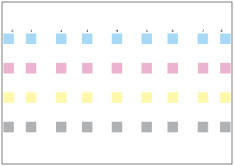
输出带有标记0到8的测试页1。
测试页1
注释 |
根据纸张的宽度,可能不会显示标记0和8。 |
使用浓度计测量输出测试页1上的标记。
按要调整的色彩的 [微调]。
选择数字 → 输入从测试页测量的浓度值 → 按 [确定]。
须知 |
浓度调整是根据从0到8的所有标记的浓度值执行的。如果测试页上显示从0到8的所有标记,请确保测量并输入所有打印标记的浓度值。 如果测试页上未显示标记0和8,请测量并输入从1到7的所有打印标记的浓度值,并确保将标记0和8的浓度值设置为“0”。如果为标记0和8输入“0”以外的浓度值,则无法精确执行浓度调整。 |
按 [输出测试页] → [开始打印]。
输出调整后带有标记-7到+6的测试页2。
测试页2
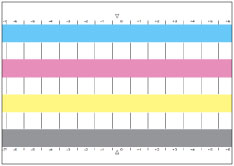
查看输出的测试页2并确认没有浓度不均的情况。
按 [存储后结束]。
要执行视觉纠正:
按 [视觉纠正] → [输出测试页] → [开始打印]。
输出带有标记-7到+6的测试页2。
查看输出的测试页 → 按要调整的色彩的 [微调]。
选择要调整的数字 → 按 [+] 增加浓度或按 [-] 降低浓度 → [确定]。
按 [输出测试页] → [开始打印]。
输出调整后带有标记-7到+6的测试页2。
查看输出的测试页2并确认没有浓度不均的情况。
按 [存储后结束]。
显示屏幕将返回步骤2的屏幕。重复视觉纠正步骤,直到明暗度得到改善。
要执行打印服务器纠正:
按 [打印服务器纠正] → [开始打印]。
输出测试页。
使用安装到 imagePRESS服务器 的浓度计测量输出测试页上的标记并将调整值转发到主机。
按 [输出测试页] → [开始打印]。
输出根据传输的数据进行调整后带有标记的测试页2。
查看输出的测试页2并确认没有浓度不均的情况。
按 [存储后结束]。
须知 |
有关打印服务器纠正的详细信息,请参阅 imagePRESS服务器 的使用说明手册。 |
注释 |
根据纸张的宽度,输出的测试页2上可能不会显示标记-7和+6。 虽然输出的测试页2上可能会显示标记-7,但是可以调整数值的数字是从-6到+6。不能调整-7的数值。 |