书本模式
利用该模式,可以将复印件输出为书本。
有关使用此功能需要安装的可选产品的信息,请参阅 “每项功能所需的可选产品”。
鞍式装订书本
利用该模式,可以采用将复印件制作成书本布局的方式复印单面或双面原稿。
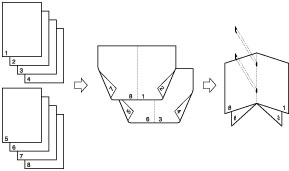
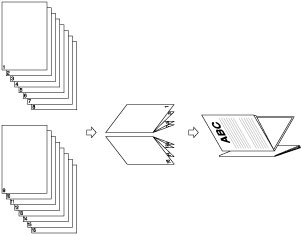
已分割的书本
利用该模式,可以将页数较多的一份大型文档制成分割的书本。
位移纠正
利用该模式,可以通过计算书本最外侧页和中心页之间的位移宽度调整书本中图像的位置。
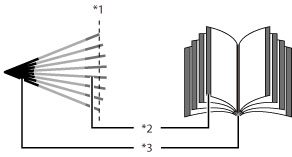
*1 裁边
*2 纸张裁边后,所有页的外页边边距都相等。
*3 内页边边距设置为最靠外的页的内页边边距比靠近中间的页的内页边边距宽。通过计算书本最靠外的页与最靠近中央的页之间的位移量来调整每页上图像的位置。
裁边
该模式允许在“鞍式装订”模式下对打印件的前边缘裁边。
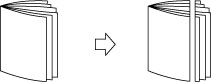
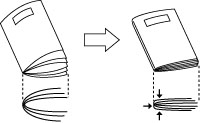
鞍式按压
利用该模式,可以压紧鞍式装订书本的书脊。
注释 |
要确保 [鞍式按压] 设置有效,必须鞍式装订九张以上的纸张(包括一张封面页)。 |
须知 |
只有安装了“鞍式分页装订处理器-AN”,才能设置“鞍式装订”和“已分割的书本”模式。 只有安装了“鞍式分页装订处理器-AN”,才可以设置“鞍式按压”模式。 务必正确设置纸张类型。在特殊类型的纸张(如重磅纸或透明胶片)上打印时,务必正确设置纸张类型,特别是在使用重磅纸的时候。如果没有正确设置纸张类型,可能降低图像质量。而且,定影组件可能变脏并需要维修服务,或发生卡纸。 确保将垂直方向(纵向)原稿纵向放置。如果横向放置这些原稿,则偶数页会上下倒置打印。 在“鞍式装订”模式下创立的折叠准确度会根据纸张类型和数量而有所差异。 |
1.
按  (主菜单) → [复印]。
(主菜单) → [复印]。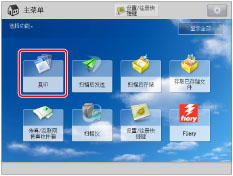
2.
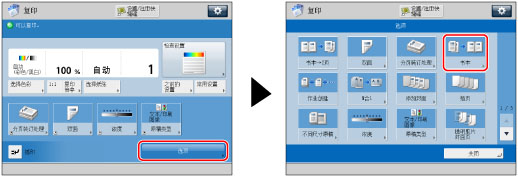
按 [选项] → [书本]。
3.
指定详细的“书本”设置。
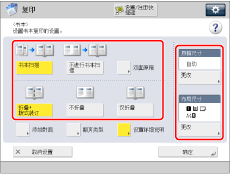
如果放入双面原稿,按 [双面原稿] → 选择双面原稿的类型 → 按 [确定]。
[书本类型]: | 原稿正反面的上下方向相同。 |
[日历类型]: | 原稿正反面的上下方向相反。 |
执行书本扫描:
按 [书本扫描] → 选择原稿尺寸 → 按 [确定]。
要折叠每一页原稿作为书本的两个页面,按 [不进行书本扫描] → 选择原稿尺寸 → 按 [确定]。
注释 |
如果未使用“书本扫描”模式,则无法选择双面原稿的布局。 如果未使用“书本扫描”模式,则无法选择原稿的 [自动]。 如果原稿尺寸选择了 A6R,则不能选择 [双面原稿]。 |
折叠和鞍式装订:
按 [折叠+鞍式装订]。
如果不想进行鞍式装订,选择 [仅折叠]。
如果不想设置“折叠”和“鞍式装订”模式,选择 [不折叠]。
注释 |
以下显示一次可以鞍式装订的最大张数。如果要鞍式装订更多页,请设置“已分割的书本”模式,否则不能对书本进行鞍式装订。 如果安装了“鞍式分页装订处理器-AN”:25 张 以下显示选择 [仅折叠] 时一次可以折叠的最大张数: 如果安装了“鞍式分页装订处理器-AN”:五张 |
添加封面:
按 [添加封面] → [打印]。
如果不想在封面上复印,按 [保留空白]。
如果从“文件插页器-N”输送封面纸张,选择 [保留空白]。
如果选择了 [书本扫描],则可以分别设置 <封面>、<封面内页>、<封底内页> 和 <封底>。
要设置封面的纸张,按 [更改] → 选择供纸器 → 按 [确定]。
须知 |
用于封面页的纸张尺寸必须选择与主文档所用的纸张尺寸相同。 如果将已有打印内容的纸张添加到文档插入装置内作为封面页,添加时必须将纸张正面朝上。 如果使用“重磅纸 3”或“重磅纸 4”纸张,则只能在 <封面内页> 或 <封底内页> 上打印。 以下显示安装了“鞍式分页装订处理器-AN”时可以使用的纸张重量。 对于封面页和主文档:60 g/m2 到 300 g/m2 |
选择分页装订处理格式:
按 [翻页类型] → 选择分页装订处理格式 → 按 [确定]。
[左翻页]: | 创建向左翻页的书本。 |
[右翻页]: | 创建向右翻页的书本。 |
注释 |
只有设置了 [书本扫描],才可以选择 [翻页类型]。 |
选择原稿尺寸和书本布局尺寸:
按 <原稿尺寸> 的 [更改]。
选择已放置的原稿的尺寸 → 按 [确定]。
可以选择 [自动] 自动选择纸张尺寸。
按 <布局尺寸> 的 [更改]。
选择分页装订处理的纸张尺寸 → 按 [确定]。
4.
按 [设置详细说明] → 指定“书本”的详细设置。
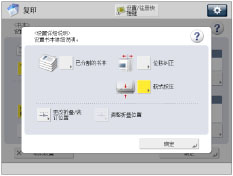
如果不想指定详细的设置,继续执行步骤 6。
制作已分割的书本:
按 [已分割的书本] → 设置要分割的页数 → 按 [确定]。
注释 | |||||||||||||||||||||||
如果安装了“鞍式分页装订处理器-AN”,辅助书本托盘能够容纳的鞍式装订书本的数量取决于每本书包含的张数、纸张尺寸以及书本是否包含使用重磅纸(106 g/m2(29 lb bond) 或更重)的封面页。
| |||||||||||||||||||||||
设置位移纠正:
按 [位移纠正] → 选择纠正方法 → 按 [确定]。
如果选择 [手动],按  或
或  调整纠正宽度。
或 调整纠正宽度。调整鞍式按压的强度:
按 [鞍式按压] → 调整鞍式按压的强度 → 按 [确定]。
注释 | ||||
如果选择 [折叠+鞍式装订],则可以设置 [鞍式按压]。 如果输入 0 以外的值,则通过按 [±] 可以在正负调整量间切换。
过度增加按压强度可能会导致书本的书脊有褶皱或被压扁,或者导致卡纸。调整鞍式按压的强度时,请逐渐增加按压等级。 |
调整鞍式装订位置:
按 [更改折叠/装订位置] → 选择分页装订处理的纸张尺寸。
使用 [-] 或 [+] 调整鞍式装订位置 → 按 [确定] → [关闭]。
注释 |
只有选择了 [折叠+鞍式装订],才可以设置 [更改折叠/装订位置]。 |
调整折叠位置:
按 [调整折叠位置] → 选择分页装订处理的纸张尺寸。
使用 [-] 或 [+] 调整折叠位置 → 按 [确定] → [关闭]。
注释 |
只有选择了 [仅折叠],才可以设置 [调整折叠位置]。 |
5.
按 [确定]。
6.
按 [确定] → [关闭]。
须知 |
只输出一页纸时不进行鞍式装订。 折叠准确度可能会根据纸张类型和数量而有所差异。 |