消除黑框
利用该模式,可以消除复印不同类型的原稿时出现的阴影和线条。“消除黑框”有三种类型:[消除原稿黑框]、[消除书本黑框] 和 [消除装订痕迹]。
须知 |
确保将原稿放置到稿台玻璃上。如果将带有装订孔的原稿放入输稿器,可能会损坏原稿。将原稿放置到稿台玻璃上。 |
消除原稿黑框
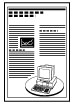
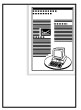
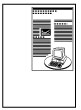
如果原稿尺寸小于选定纸张尺寸,该模式能消除在复印件四周出现的黑边和黑框线。也可以使用该模式在扫描图像的四周创建空白边。
未选择“消除原稿黑框” | 选择了“消除原稿黑框” | ||
 |  |  |  |
1.
按  (主菜单) → [复印]。
(主菜单) → [复印]。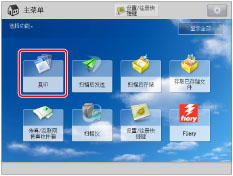
2.
按 [选项] → [消除黑框]。
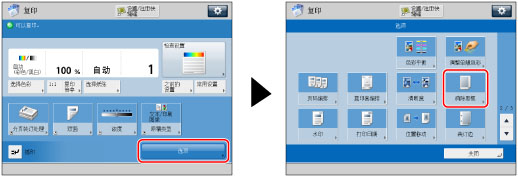
3.
按 [消除原稿黑框]。
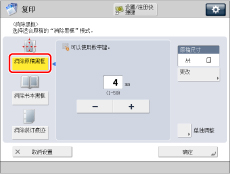
要指定原稿尺寸,按 [更改] → 选择尺寸 → 按 [确定]。
须知 |
只能对触摸面板显示屏幕上显示的原稿尺寸设置“消除原稿黑框”模式。 |
4.
设置“消除黑框”宽度。
如果要将四边全都设置为相同宽度:
按 [-] 或 [+] 设置“消除黑框”宽度。
如果要分别设置各边框的宽度:
按 [单独调整]。
选择所需的边框 → 按 [-] 或 [+] 分别设置各自的“消除黑框”宽度。
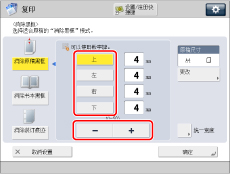
要返回将四边设置为相同距离的屏幕,按 [统一宽度]。
5.
按 [确定] → [关闭]。
消除书本黑框
将书本或装订原稿的对开页复印到一张纸上时,该模式会消除出现的黑边和中心线以及轮廓线。
未选择“消除书本黑框” | 选择了“消除书本黑框” | ||
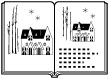 | | 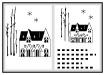 | 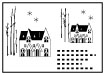 |
1.
按 (主菜单) → [复印]。
(主菜单) → [复印]。2.
按 [选项] → [消除黑框]。
3.
按 [消除书本黑框]。
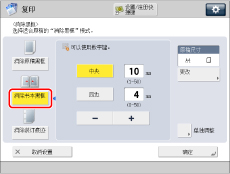
要指定原稿尺寸,按 [更改] → 选择尺寸 → 按 [确定]。
须知 |
只能对触摸面板显示屏幕上显示的原稿纸张尺寸设置“消除书本黑框”模式。 |
4.
设置“消除黑框”宽度。
如果要将四边全都设置为相同宽度:
按 [中央] 和 [四边] → 按 [-] 或 [+] 分别设置各自的“消除黑框”宽度。
如果要分别设置各边框的宽度:
按 [单独调整]。
选择所需的边框 → 按 [-] 或 [+] 分别设置各自的“消除黑框”宽度。
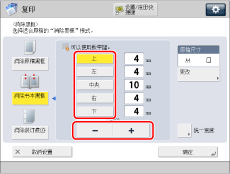
要返回将四边设置为相同距离的屏幕,按 [统一宽度]。
5.
按 [确定] → [关闭]。
消除装订痕迹
该模式消除复印时复印件上出现的原稿装订孔的阴影。
未选择“消除装订痕迹” | 选择了“消除装订痕迹” | ||
 | |  |  |
1.
按 (主菜单) → [复印]。
(主菜单) → [复印]。2.
按 [选项] → [消除黑框]。
3.
按 [消除装订痕迹]。
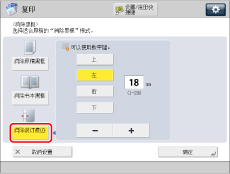
4.
指定装订孔的位置 → 按 [-] 或 [+] 分别设置各自的“消除黑框”宽度。
指定装订孔的位置时,假定原稿正面向上放置。
5.
按 [确定] → [关闭]。
须知 |
如果使用 [消除装订痕迹],未选择的边也会消除 4 mm。 |