FTP服务器设置
Windows
本节介绍通过操作面板设置 FTP 服务器的过程。在操作面板上指定设置前,请根据随操作系统提供的手册通过服务器设置 FTP 站点。
建议配置FTP服务器时,请就正在使用的网络咨询管理员。
以下步骤以Windows 8.1的项目为例进行说明。根据操作环境的不同,在屏幕上看到的项目可能会有所差异。
1.
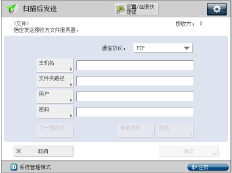
使用操作面板设置接收方地址。
接收方设置示例:
服务器端设置:
[完整的计算机名称]: | example.organization.company.com |
在 [默认FTP站点]/[FTP站点] 下的主目录“\lnetpub\ftproot”中创建名称为“share”的目录,然后将“share”设置为数据接收方。
本机的地址设置:
<通信协议>: | FTP |
[主机名]: | example.organization.company.com |
[文件夹路径]: | share |
[用户名]: | 在服务器上输入的用户名 |
[密码]: | 上述用户的密码 |
须知 |
要使用完整的计算机名称作为上例中所示 [主机名] 的主机名,则必须使用 DNS 服务器。(即使本机和 FTP 服务器位于相同的子网内,此条件也适用。)如果没有可用的 DNS 服务器,应使用 FTP 服务器的 IP 地址指定 [主机名] 的设置。 最多可以在操作面板上输入 128 个半角字符/64 个全角字符指定 [主机名]。此外,最多可以输入 255 个半角字符/127 个全角字符指定 [文件夹路径]。指定服务器设置时不要超过字符限制。 如果更改触摸面板显示屏幕的语言,则可能无法正确显示 [主机名] 和 [文件夹路径]。 要使用除端口 21 以外的 FTP 端口向 IPv4 主机进行发送,请使用以下格式设置 [主机名]: <FTP 服务器的 IPv4 地址>:<端口号> 示例:192.168.1.21:21000 要向 IPv6 主机进行发送,请使用以下格式设置 [主机名]: <IPv6 地址>:<端口号> 示例:[5aed:90a0:bc05:01d2:568a:2fc0:0001:12ee]:21000 |
UNIX/Linux
在某些环境中,可能需要一些详细的设置才能使用FTP。有关详细信息,请就使用的网络咨询
管理员。
管理员。
1.
使用操作面板设置接收方地址。
接收方设置示例:
服务器端设置:
主机名: | example |
域: | organization.company.com |
该用户的主目录是/home/hsato,而/home/hsato/share是数据接收方。
本机的地址设置:
<通信协议>: | FTP |
[主机名]: | example.organization.company.com |
[用户名]: | 在服务器上输入的用户名 |
[密码]: | 上述用户的密码 |
在 [文件夹路径] 中输入以下路径之一:
share(使用相对路径时)
/home/hsato/share(使用绝对路径时)
有关示例屏幕,请参阅上面"Windows"中的示例。
须知 |
要使用上例中的主机名作为 [主机名],则必须使用 DNS 服务器。(即使本机和 FTP 服务器位于相同的子网内,此条件也适用。)如果没有可用的 DNS 服务器,应使用 FTP 服务器的 IP 地址指定 [主机名] 的设置。 最多可以在操作面板上输入 128 个半角字符/64 个全角字符指定 [主机名]。此外,最多可以输入 255 个半角字符/127 个全角字符指定 [文件夹路径]。指定服务器设置时不要超过字符限制。 如果更改触摸面板显示屏幕的语言,则可能无法正确显示 [主机名] 和 [文件夹路径]。 要使用除端口 21 以外的 FTP 端口向 IPv4 主机进行发送,请使用以下格式设置 [主机名]: <FTP 服务器的 IPv4 地址>:<端口号> 示例:192.168.1.21:21000 要向 IPv6 主机进行发送,请使用以下格式设置 [主机名]: <IPv6 地址>:<端口号> 示例:[5aed:90a0:bc05:01d2:568a:2fc0:0001:12ee]:21000 |