连接到 SMB/CIFS 网络并配置共享文件夹
建议配置文件服务器时,请就使用的网络咨询管理员。
可访问运行Windows 服务器的用户数量或客户端数量有限。在达到此用户数量或客户端数量后,不能再向运行Windows的服务器发送数据。
以下步骤以Windows 8.1的项目为例进行说明。根据操作环境的不同,在屏幕上看到的项目可能会有所差异。
1.
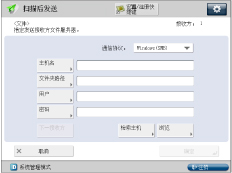
使用操作面板设置接收方地址。
指定接收方地址的方法有三种:从按 [浏览] 时出现的列表中选择所需的地址、通过按 [检索主机] 检索地址或使用触摸面板显示屏幕上的键盘输入地址。
接收方设置示例:
服务器端设置:
[计算机名]/[NetBIOS计算机名]: | swan |
[共享名]: | share |
在share内创建名称为“Images”的文件夹,然后指定Images作为发送的接收方。
本机的地址设置:
<通信协议>: | Windows(SMB) |
[主机名]: | \\swan\share(共享文件夹路径) |
[文件夹路径]: | \Images |
[用户名]: | 在服务器上输入的用户名 |
[密码]: | 上述用户的密码 |
须知 |
最多可以在操作面板上输入 128 个半角字符/64 个全角字符指定 [主机名]。此外,最多可以输入 255 个半角字符/127 个全角字符指定 [文件夹路径]。指定服务器设置时不要超过字符限制。 如果更改触摸面板显示屏幕的语言,则可能无法正确显示 [主机名] 和 [文件夹路径] 或无法浏览目录。 如果触摸面板显示屏幕的语言与用作主浏览器的计算机上的语言不符,则可能无法正确显示 [主机名] 和 [文件夹路径] 或无法浏览目录。 |
Samba (UNIX/Linux)
支持 Samba 2.2.8a 或更高版本。
在某些环境中,可能需要一些详细的设置才能使用Samba。有关详细信息,请就使用的网络咨询管理员。
1.
使用操作面板设置接收方地址。
指定接收方地址的方法有三种:从按 [浏览] 时出现的列表中选择所需的地址、通过按 [检索主机] 检索地址或使用触摸面板显示屏幕上的键盘输入地址。
接收方设置示例:
服务器端设置:
计算机名: | swan |
共享名: | share |
在share内创建名称为“Images”的文件夹,然后指定Images作为发送的接收方。
本机的地址设置:
<通信协议>: | Windows(SMB) |
[主机名]: | \\swan\share(共享文件夹路径) |
[文件夹路径]: | \Images |
[用户名]: | 在服务器上输入的用户名 |
[密码]: | 上述用户的密码 |
有关示例屏幕,请参阅上面"Windows"中的示例。