根据图像或纸张类型,添加的纸张可能卷曲因而无法整齐装订。
此外,如果更改了本机的设置,或如果分页装订处理器/堆叠器安装场所的环境温度或湿度突然变化,则添加的纸张可能无法整齐堆叠。在这些情况下,请按照下述步骤进行卷曲调整。本节介绍使用分页装订处理器的卷曲调整步骤。
纠正纸张卷曲
如下所述,以将纸张卷曲减小到 1 至 3 mm 之间。
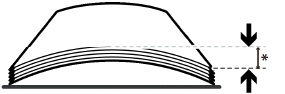
* 1 至 3 mm
如果纸张向下卷曲,请参阅 “如果添加的纸张向下卷曲”。
如果纸张向上卷曲,请参阅 “如果添加的纸张向上卷曲”。
如果添加的纸张向下卷曲
若要调整卷曲量,请执行下述步骤。
1.
按  。
。
。2.
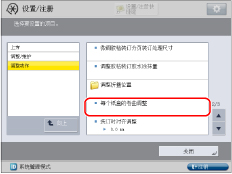
按 [调整/维护] → [调整动作] → [每个纸盒的卷曲调整]。
3.
选择要更改卷曲调整水平的供纸器 → 按 [设置]。
4.
当打印件正面向上输出时,按 <正面向上输出(反转)> 下的 [+] 以调整卷曲调整水平。当打印件正面向下输出时,按 <正面向下输出(普通)> 下的 [+] 以调整卷曲调整水平。当双面输出时,调整 <正面向上输出(反转)> 的值。
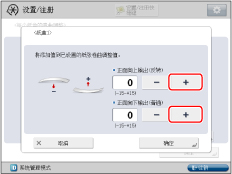
如果卷曲量(中心和卷曲边缘之间的距离)达到 5 mm 或以下,则将该值增加三个级别 (+3)。如果卷曲量(中心和卷曲边缘之间的距离)达到 5 mm 或以上,则将该值增加六个级别 (+6)。
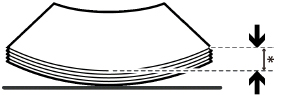
* 5 mm
5.
按 [确定]。
6.
从输出托盘取出纸张并将大约 100 张纸输出到输出托盘。
7.
确保纸张卷曲量已减小到 1 至 3 mm 之间。如果纸张卷曲量没有减小,则重复步骤 1 到 5。
须知 |
注意,此模式可能会影响纸张输送。由于大幅增加该值可能导致卡纸,因此建议以较小的增量调整该值。 如果更改打印设置,请重新进行卷曲调整。 |
如果添加的纸张向上卷曲
若要调整卷曲量,请执行下述步骤。
1.
按 。
。2.
按 [调整/维护] → [调整动作] → [每个纸盒的卷曲调整]。
3.
选择要更改卷曲调整水平的供纸器 → 按 [设置]。
4.
当打印件正面向上输出时,按 <正面向上输出(反转)> 下的 [-] 以调整卷曲调整水平。当打印件正面向下输出时,按 <正面向下输出(普通)> 下的 [-] 以调整卷曲调整水平。当双面输出时,调整 <正面向上输出(反转)> 的值。
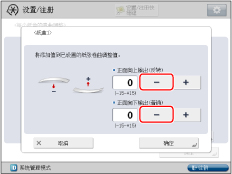
如果卷曲量(中心和卷曲边缘之间的距离)达到 3 mm 或以上,则将该值减少三个级别 (-3)。
* 3 mm 或以上
5.
按 [确定]。
6.
从输出托盘取出纸张并将大约 100 张纸输出到输出托盘。
7.
确保纸张卷曲量已减小到 1 至 3 mm 之间。如果纸张卷曲量没有减小,则重复步骤 1 到 5。
须知 |
注意,此模式可能会影响纸张输送。由于大幅增加该值可能导致卡纸,因此建议以较小的增量调整该值。 如果更改打印设置,请重新进行卷曲调整。 如果想要使用不同的纸张类型和打印设置进行打印,请参阅 “调整卷曲调整的水平” 更改本机的卷曲调整水平。 |