使用定位纸页调整图像位置
如果要快速调整纸张正面和背面打印的图像的对齐方式,可以使用定位纸页扫描测试页面进行调整。
定位纸页 | 测试页(双面):标准尺寸 | 测试页(双面):加长纸 |
 | 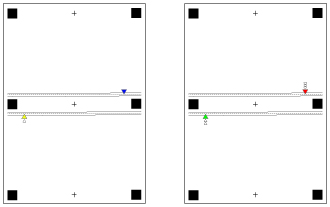 | 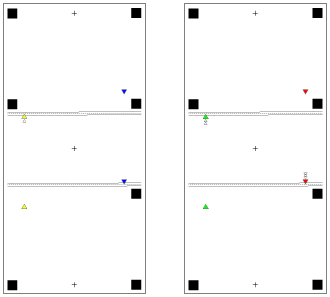 |
须知 |
调整前清洁稿台玻璃和输稿器的背面。(请参阅“无法正确扫描原稿(清洁稿台玻璃)”) 调整前,在以下条件下打印定位纸页(A3 或 11" x 17")。如果未正确打印定位纸页,可能无法进行准确调整。 选择与定位纸页相同的尺寸。 使用重量在 200 g/m2以上的纸张。 将缩放倍率设置为 100%。 如果测试页的边缘裁切不良或折叠,或图像没有正确打印在测试页上,在扫描过程中可能会出现“将测试页正确放置在稿台玻璃上。”信息。 某些类型的纸张,如粗糙表面或彩色纸张的纹理纸,可能无法正确执行调整。选择 [使用扫描仪]时,如果调整不正确,请选择 [不使用扫描仪]。 |
1.
按  (设置/注册)。
(设置/注册)。2.
按 [参数选择] → [纸张设置] → [纸张类型管理设置]。
3.
从列表中选择要编辑的纸张类型 → 按 [详细说明/编辑]。
4.
按 <调整图像位置> 的 [更改]。
5.
按 [输出定位纸页]。
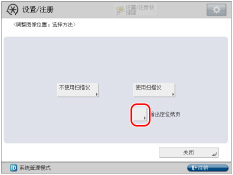
6.
选择装有要用的纸张的供纸器 → 按 [开始打印]。
打印定位纸页。
7.
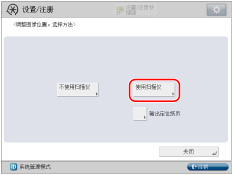
按 [使用扫描仪]。
8.
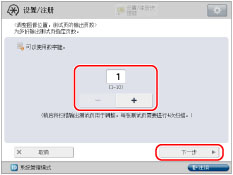
输入要制作的测试页数量 → 按 [下一步]。
注释 |
输出测试页的数量越多,调整就越准确。 如果指定多份输出测试页,请确保按输出的顺序扫描所有测试页。如果更改了顺序或者未相继执行扫描过程,则可能没有正确进行调整。 |
9.
选择装有要调整的纸张的供纸器 → 按 [开始打印]。
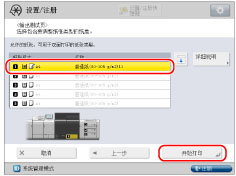
打印测试页。
10.
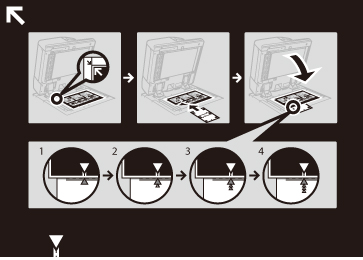
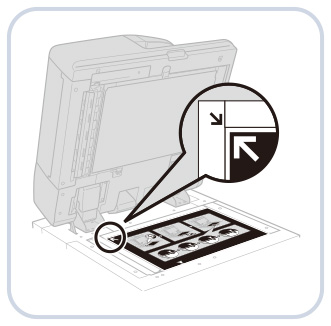
将定位纸页放在稿台玻璃上,纸页的箭头与稿台玻璃上的箭头对齐。
11.
将测试页上用于第一次扫描操作的标记  与定位纸页上的标记对齐。
与定位纸页上的标记对齐。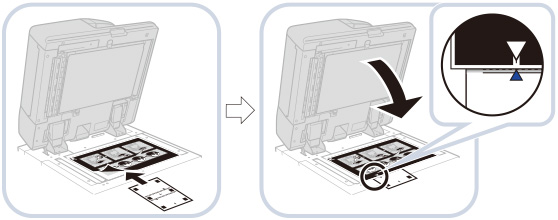
12.
关闭输稿器 → 按 [开始扫描]。
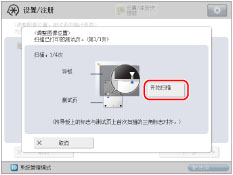
注释 |
轻轻打开并关上输稿器。确保关闭输稿器时定位纸页保持对齐。 |
13.
将测试页翻面,将测试页上用于第二次扫描操作的标记  与定位纸页上的标记对齐 → 按 [开始扫描]。
与定位纸页上的标记对齐 → 按 [开始扫描]。14.
翻转测试页,将测试页上用于第三次扫描操作的标记  与定位纸页上的标记对齐 → 按 [开始扫描]。
与定位纸页上的标记对齐 → 按 [开始扫描]。15.
将测试页翻面,将测试页上用于第四次扫描操作的标记  与定位纸页上的标记对齐 → 按 [开始扫描]。
与定位纸页上的标记对齐 → 按 [开始扫描]。16.
调整已完成。
如果指定了多份输出测试页,请对所有输出测试页重复步骤 9 至 13。在此情况下,扫描所有测试页后,调整完成。
请确保按输出的顺序扫描测试页。
注释 |
如需调整图像位置,使用定位纸页调整后将更加精确,选择 [不使用扫描仪] 并对单独调整设置项目进行必要的调整。 |