备份已存储数据
可以将存储在本机的收件箱数据备份至USB硬盘(USB连接的外部硬盘)或SMB服务器。以此种方式备份的已存储数据可以恢复至本机。
可以备份和恢复以下数据:
存储箱设置(存储箱名称、PIN和自动删除时间)
传真收件箱设置(传真收件箱名称和PIN)
存储接收收件箱设置(PIN)
存储箱/传真收件箱/存储接收收件箱文件
用于合并图像的表格
须知 |
已存储数据备份/恢复操作可能需要一些时间才能完成。操作未完成前,请勿关闭本机主电源。否则,本机可能出现故障。 如果备份/恢复已存储数据前通过按本机操作面板上“设置/注册”的 [参数选择] 更改了触摸面板显示屏幕上显示的语言而没有重新启动本机,则可能无法正确备份/恢复已存储数据。 已存储数据的备份位置文件夹名称最多可以输入128个字符。 只有本机或本机同一型号的升级机器才能恢复备份的数据。 建议将用于备份和恢复数据的USB硬盘插入本机右侧靠后的USB端口。 用于备份和恢复数据的USB硬盘必须符合以下要求: 使用FAT32格式化 格式化后存储器容量不小于32 GB 外置电源供电(非总线供电) 包含与指定备份位置具有相同名称和路径的文件夹 如果本机上插入一个以上的兼容USB硬盘,则无法备份/恢复数据。 备份到USB硬盘时,根据USB硬盘的剩余容量,本机的性能可能不是最佳。 根据USB硬盘的剩余容量,备份到USB硬盘可能需要一些时间。 从备份数据的位置恢复数据。 如果数据备份到USB硬盘,则只能从USB硬盘恢复数据。 如果数据备份到SMB服务器,则只能从SMB服务器恢复数据。 |
注释 |
有关保存的数据的基本信息,请参阅 “扫描后存储” 和 “存取已存储文件”。 建议定期备份重要数据。 确保不要编辑或删除备份的数据。如果编辑备份的数据,可能无法正确备份或恢复数据。 要备份/恢复已存储数据,必须以管理员身份登录。 |
为已存储数据设置备份位置
可以指定用于备份已存储数据的USB硬盘和SMB服务器的地址、用户名、密码和文件路径。
1.
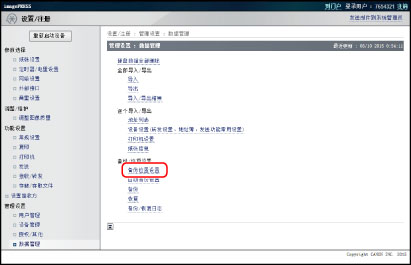
单击 [设置/注册] → <管理设置> 选择 [数据管理] → 单击 [备份位置设置]。
2.
指定所需设置 → 单击 [确定]。
每个项目的详细信息如下所示。
<USB硬盘设置> | |
文件夹路径: | 表示文件夹位置的字符串。指定在USB硬盘上存储备份数据的位置。 |
<SMB服务器设置> | |
主机IP地址: | 用于在网络上识别文件服务器的唯一名称。输入用于备份收件箱数据的SMB服务器的IP地址。按照以下格式输入用于备份收件箱文档的SMB服务器的IP地址: \\服务器名称\共享文件夹名称。 |
用户名: | 输入用于备份收件箱数据的SMB服务器的用户名。 |
密码: | 输入用于备份收件箱数据的SMB服务器的密码。 |
确认: | 再次输入密码。如果在此处输入的值与 <密码> 中输入的值不同,则出现错误对话框。 |
文件夹路径: | 表示文件夹位置的字符串。指定在SMB服务器上存储备份数据的位置。 |
加密备份数据: | 选择并输入密码以加密备份数据。 |
注释 |
如果没有输入正确的主机IP地址、用户名、密码和文件路径,将不能执行备份。 主机IP地址最多可以输入128个字符。 用户名最多可以输入128个字符。 密码可以输入7到48个字符。 文件路径最多可以输入255个字符。 确保允许的用户数量设置为大于或等于“2”或“允许的最大值”。如果用户限制设置为仅允许一个用户,将无法正确地恢复数据。 如果选择加密备份数据,则备份过程可能需要更长时间。 |
执行已存储数据备份
升级本机固件之前,可以将存入本机的已存储数据备份到““为已存储数据设置备份位置”。”中指定的位置。
最多可以向目标文件夹备份 100 次已存储数据。执行备份后,立即检查 [数据管理] 中的 [备份/恢复日志]。
如果备份次数超过 100 次,则 [结果] 中显示错误。在这种情况下,更改备份的目标文件夹。
要检查备份次数,选择 [数据管理] → 单击 [恢复] → [显示备份数据]。
要执行备份,确保存储设备有足够的空间。执行备份前,检查步骤2的屏幕以查看是否有足够空间。
1.
单击 [设置/注册] → <管理设置> 选择 [数据管理] → 单击 [备份]。
2.
单击 [执行]。
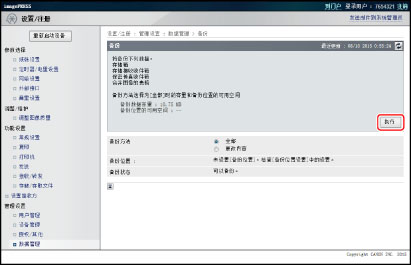
可以在 <备份状态> 中确认备份过程的状态。
<备份方法> 选择 [全部] 或 [更改内容]。[全部] 备份全部已存储的数据。[更改内容] 仅备份上一次备份后更新或添加的已存储数据。
须知 |
如果出现信息 <出现服务器错误。>,则备份的目标文件夹的网络设置可能不正确。有关详细信息,请参阅 imagePRESS服务器 的手册。 |
注释 |
如果要定时备份,单击 [设置/注册] → [数据管理] → [自动备份设置]。选择 [备份全部] 或 [备份更改] 以及 [每日] 或 [指定日] → 输入执行备份的时间。 |
恢复备份的数据
可以将备份到服务器上的已存储数据恢复到本机。
1.
单击 [设置/注册] → <管理设置> 选择 [数据管理] → 单击 [恢复]。
2.
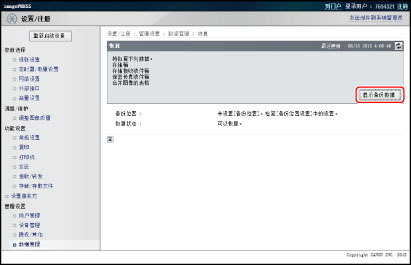
单击 [显示备份数据]。
3.
选择要恢复的备份数据 → 单击 [执行]。
重新启动本机(关闭本机主电源,然后再次打开)后将恢复已存储数据。
注释 |
如果要显示备份/恢复日志,单击 [设置/注册] → [数据管理] → [备份/恢复日志]。 如果要恢复加密备份数据,请输入备份数据时使用的密码。 根据本机的设置,可能无法全部恢复备份数据或某些文档可能会被自动打印。 在删除存入本机的全部数据或删除正在发送、接收或存储的文档后执行恢复。 |