启动远程用户界面之前
启动“远程用户界面”前,管理员应执行以下操作:
指定网络设置
从本机控制面板中的 [Fiery] 配置 [网络设置] 中的设置。有关如何配置这些设置的详细信息,请参阅 imagePRESS服务器 的手册。
事先检查 imagePRESS服务器 的 IP 地址。如果 IP 地址未知,请联系网络管理员。
启用远程用户界面
将“设置/注册”下 [管理设置] 中的 [远程用户界面] 设置为“打开”。另外,建议配置“设置/注册”的 [设备管理] 中的 [设备信息设置]。
须知 |
更改本机的设置前,请设置网络浏览器以启用所有Cookie并使用JavaScript。 |
注释 |
通过将 [远程用户界面] 设置为“打开”,可以打开需要的端口。但是,如果未使用端口,建议将其设置为“关闭”。如果将端口打开,可能会有未经授权的用户访问本机。 |
启用远程用户界面
必须使用本机的操作面板启用“远程用户界面”。
1.
按  (设置/注册)。
(设置/注册)。2.
按 [管理设置] → [授权/其他] → [远程用户界面]。
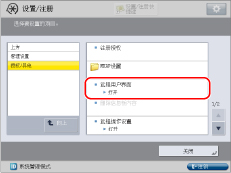
如果已设置“系统管理员识别码”和“系统 PIN”,按 [登录] → 使用  -
-  (数字键)输入“系统管理员识别码”和“系统 PIN”→ 按
  (登录/注销)。
- (数字键)输入“系统管理员识别码”和“系统 PIN”→ 按 (登录/注销)。3.
按 [打开] → 选择使用TLS和“参考打印”。
如果显示提示更改“系统管理员 PIN”的屏幕,请按照 “指定系统管理员设置” 中介绍的步骤更改 PIN,然后将该功能设置为“打开”。
按 [关闭] → [确定] 禁用“远程用户界面”。
为 <使用TLS> 选择 [打开] 允许使用TLS进行保密传输。
为 <使用参考打印> 选择 [打开] 允许通过输入 URL 进行打印。
[部门识别码管理] 设置为“关闭”,但指定了“系统管理员识别码”时:
指定各项设置→按 [下一步]。
指定用于普通用户存取的每项设置 → 按 [确定]。
按 [允许] 允许普通用户存取,或按 [不允许] 不允许普通用户存取。
按 [允许] 时,根据需要设置 PIN,按 [存取PIN]。
指定上述以外的其他设置时:
指定各项设置→按 [确定]。
4.
反复按 [确定] 直至显示“首页”屏幕 → 关闭本机主电源 → 打开本机主电源。
须知 |
只有在关闭本机主电源后重新打开,“远程用户界面”设置才能生效。 |
注释 |
有关打开/关闭本机的说明,请参阅 “用前须知”。 |
须知 |
不能通过代理服务器进行连接。如果系统环境中有代理服务器,执行以下设置。 (由于这些设置根据网络环境而有所不同,请与网络管理员联系。) 将 imagePRESS服务器的 IP 地址输入网络浏览器代理服务器设置的“例外”中。 如果本机的操作面板正用于某个操作并且在“远程用户界面”上使用相同操作,则会启用最近的设置。 如果同时运行多个“远程用户界面”,则启用设定的最新设置。建议一次只运行一个“远程用户界面”。 要从网络浏览器输入字符,使用可以从本机触摸面板显示屏幕输入的字符。如果使用其他字符,可能无法在本机上正确地显示/识别。 |