管理存储接收收件箱
管理存储接收收件箱
1.
单击 [存取已接收/已存储文件] → [存储接收收件箱] → [存储接收收件箱]。
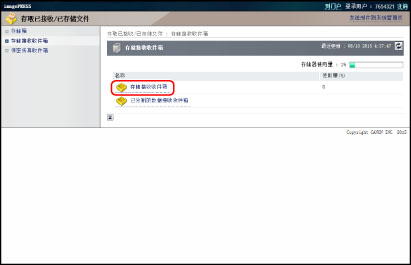
如果“存储接收收件箱”设有 PIN,输入 PIN → 单击 [确定]。
2.
更改“存储接收收件箱”的设置,或者选择“存储接收收件箱”中的文档要执行的操作。
要设置“存储接收收件箱”的 PIN:
单击 [设置]。
选择 [设置PIN] → 在 <PIN> 和 <确认> 中输入 PIN。
单击 [确定]。
注释 |
无法指定“存储接收收件箱”的名称。只能指定或更改PIN。 有关“存储接收收件箱”设置的详细信息,请参阅 “存储接收收件箱”。 |
要打印文档:
选择要打印的文档 → 单击 [打印] → [开始打印]。
注释 |
“存储接收收件箱”的文档打印后将自动删除。 |
要发送文档:
选择要发送的文档 → 单击 [发送]。
指定所需设置 → 单击 [启动]。
通过选择文档并单击“文件顺序”下的按钮,可以更改发送文档的顺序。
[移动到首行]:移动到首行
[向上移动]:上移一行
[向下移动]:下移一行
[移动到末行]:移动到末行
如果要在发送文档后自动将其删除,选择 [发送后删除]。
单击“地址设置”下的 [选择接收方] 以显示接收方列表,从中可以选择所需的接收方。
从列表中选择地址 → 单击 [删除],可以将其从列表中删除。
注释 |
有关发送设置的详细信息,请参阅 “扫描后发送”。 |
要删除文档:
选择要删除的文档 → 单击 [删除]。
须知 |
一旦删除,则无法恢复此文档。 |
要指定“存储锁定”设置:
单击 [存储锁定设置] → 指定所需设置 → 单击 [确定]。
有关“存储锁定”设置的详细信息,请参阅 “存储接收收件箱”。
要显示文档的详细信息:
单击接收方。
也可以单击“类型”的图标显示文档详细信息。
显示的图标:
 | 转发的互联网传真文档或存入存储器的互联网传真文档。 |
管理已分割的数据接收收件箱
1.
单击 [存取已接收/已存储文件] → [存储接收收件箱] → [已分割的数据接收收件箱]。
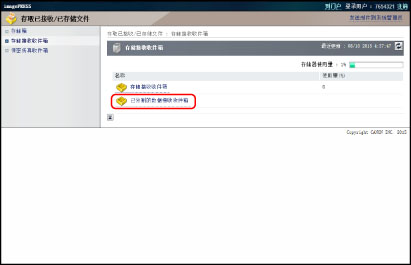
如果“存储接收收件箱”设有 PIN,输入 PIN → 单击 [确定]。
2.
选择要删除的文档 → 单击 [删除]。
要在删除文档前打印文档,选择 [删除时打印] → 单击 [删除]。
须知 |
一旦删除,则无法恢复此文档。 |