为 PDF 或 XPS 添加数字签名
利用该模式,可以发送带有数字签名的PDF或XPS文档。
设备签名
该模式使用本机内的用户签名证书和密钥对为文档添加数字签名。然后,读者可以核对为文件签名的设备以及文件签名后是否更改过。
该模式适用于PDF和XPS文件。
可视签名
利用该模式,可以在PDF文件的首页上添加可视签名。因此,读者可以轻松地看出文件具有数字签名。读者也可以从签名的“属性”检查详细的签名信息。此外,可以决定可视签名在PDF文件上的显示位置。
该模式仅适用于PDF文件。
有关使用此功能需要安装的可选产品的信息,请参阅 “每项功能所需的可选产品”。
注释 |
只有已生成了设备签名证书和密钥对,才可以将设备签名添加到 PDF 或 XPS 文档。(请参阅“数字签名”) |
1.
按  (主菜单) → [扫描后发送] → 指定接收方 → 按文件格式按钮。
(主菜单) → [扫描后发送] → 指定接收方 → 按文件格式按钮。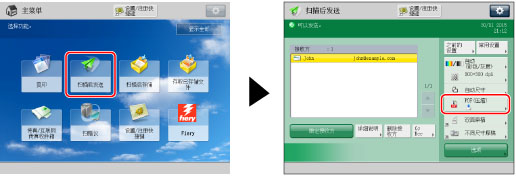
2.
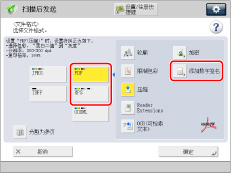
选择 [PDF] 或 [XPS] → 按 [添加数字签名]。
3.
按要设置的数字签名。
添加设备签名:
按 [设备签名] → [确定]。
使设备签名可见:
按 [可视签名] → 选择签名的位置 → 按 [确定]。
按 [确定]。
4.
按 [确定]。
须知 |
如果发送带有数字签名的多页PDF或XPS文档时出错,则读者将无法打开文档。 |
注释 |
如果要在 PDF 文件上同时设置数字签名和加密,请按如下方式指定加密 PDF 的设置:在“加密”屏幕上设置 [更改权限所需密码],在同一屏幕上从“允许更改”下拉列表选择 [除页面提取之外的更改]。 如果读者使用Adobe Reader/Adobe Acrobat或XPS Document Viewer核对含有多个签名的PDF和XPS文件,则仅能改变应用到该文件的最后一个签名。其他签名被视为因添加签名而更改。 有关验证证书、在受信任的证书列表中注册证书和读者核对签名的信息,请参阅支持PDF格式的软件(如Adobe Reader/Adobe Acrobat)或支持XPS格式的软件(如XPS Document Viewer)的文档。 PDF/XPS 文件包含发送方的信息,文件读者可以通过将其与 MD5 或 SHA-1 消息摘要的编码进行比对,用于验证设备签名的可靠性。可以在本机上的 [证书指纹] 中确认此信息。(请参阅“数字签名”) 有关为每个用户颁发与本机兼容的“用户证书”以便添加用户证书的证书颁发机构的信息,请参阅可选产品随附的通知。 设置可视签名时,请注意以下内容: 只有 PDF 文件设置了设备签名时,才可以设置“可视签名”。 如果 [将PDF格式更改为PDF/A] 设置为“打开”,则不能设置“可视签名”。(请参阅“将 PDF 文件格式更改为 PDF/A”) |